
3D 会场座位图怎么制作?标准绘图一键切换 3D 立体漫游视角
云会助 •
传统的 2D 平面座位图胜在直观高效,而在重要新品发布会、千人行业论坛或政企大会上,如果参会者扫码后能看到带有立体舞台、主屏幕、红毯过道和发光座椅的 3D 立体会场图,现场寻座体验与活动档次会立刻拉开差距。
为什么推荐用「标准绘图 → 3D 设计器」?
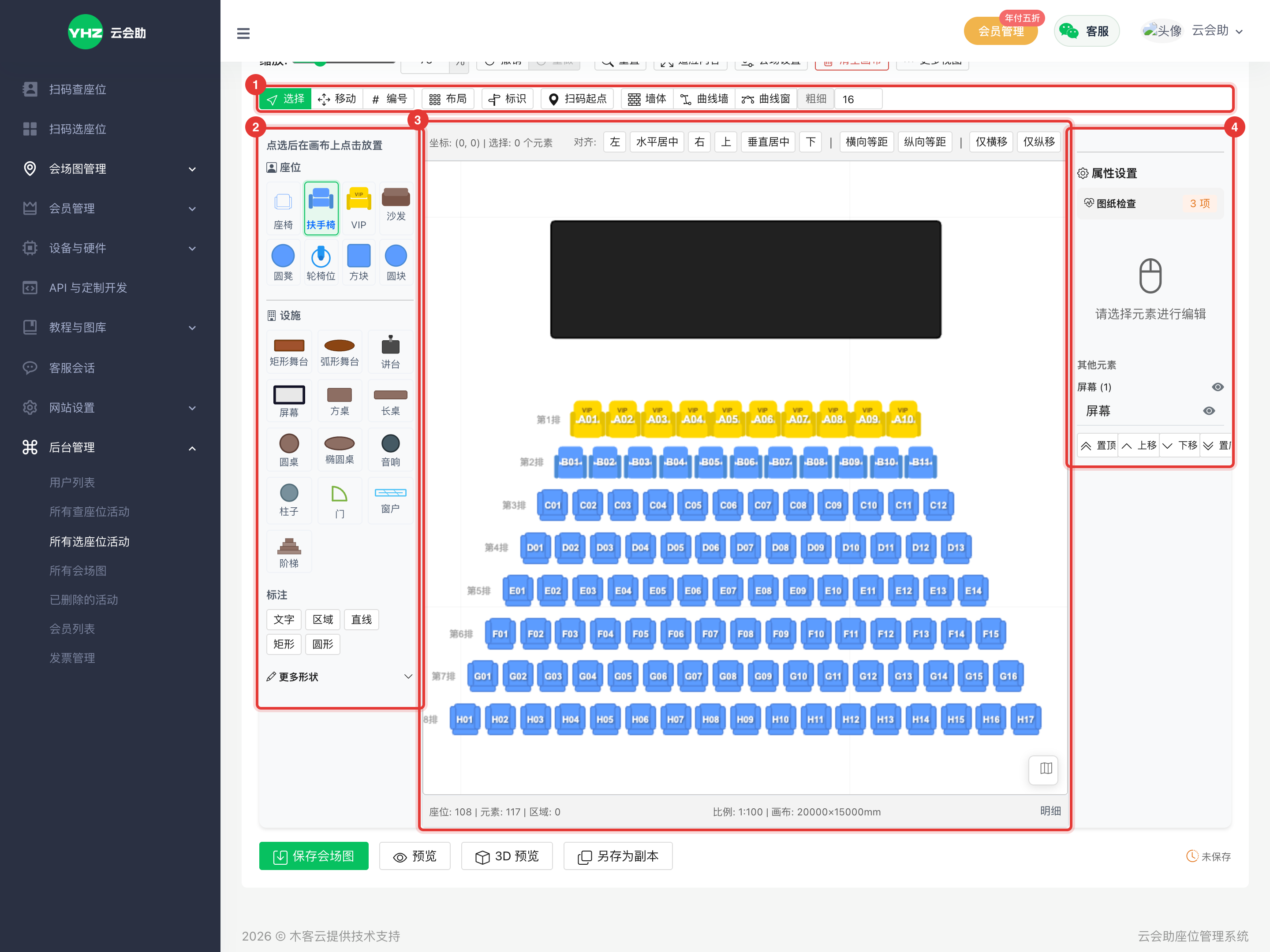
在云会助后台,简单绘图面向快速矩形网格,而标准绘图在画完保存之后,会自动解锁顶部的「3D 设计器」入口,不需要重新画一遍,所有 2D 桌椅、舞台、讲台、门窗和墙体都会直接同步成 3D 模型。
3D 会场制作 4 步实操
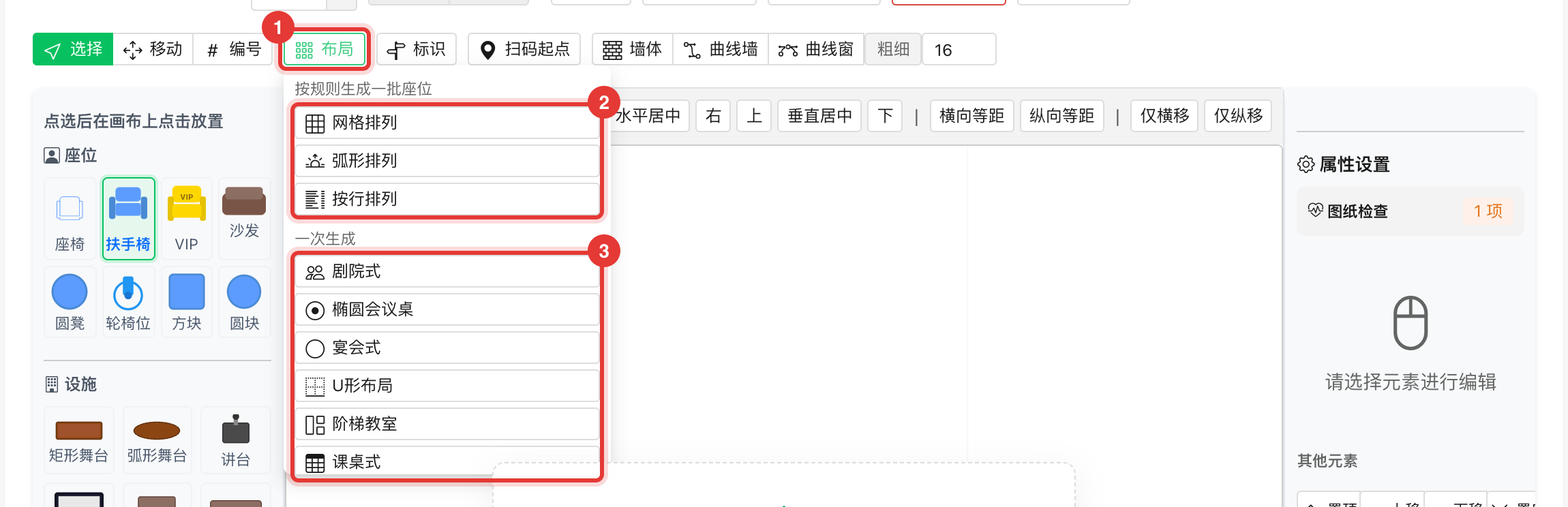
- 先在标准绘图完成 2D 排座与编号:通过「布局」生成剧院式、弧形会场或宴会圆桌并完成自动编号,可先参考标准绘图教程:宴会桌、弧形会场和座位编号怎么做。
- 点击保存图纸后,进入顶部「3D 设计器」:如果 3D 按钮呈灰色,先确认是否已经保存过一次或退出半途中的“设置排号”状态。
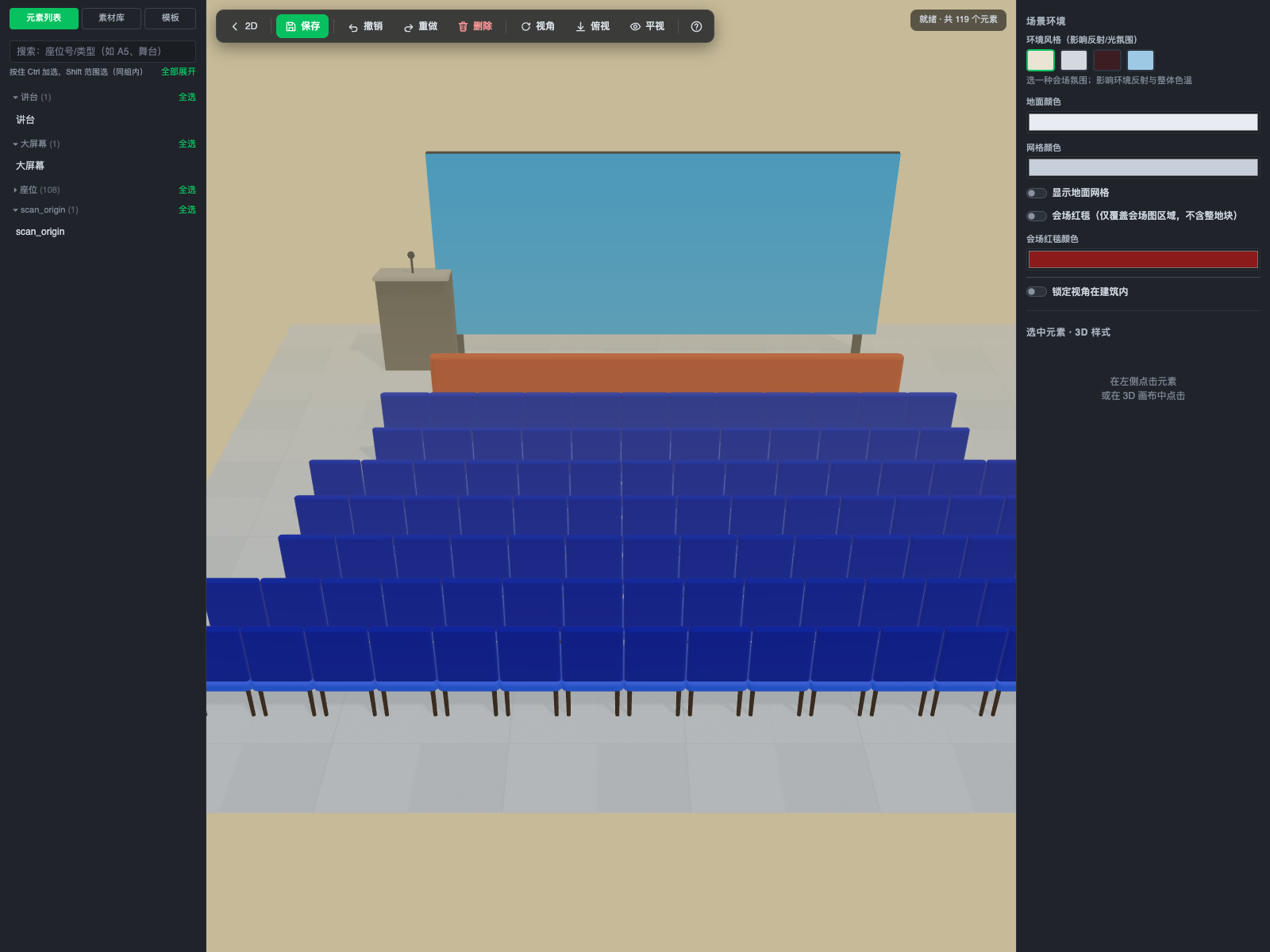
- 调整材质、环境光、红毯与视角:在 3D 设计器左侧可查看元素与素材库,右侧可调整场景氛围色温、开启会场红毯开关,并在「俯视 / 平视」视角间切换预览。
如何让参会者扫码默认打开 3D 视角?
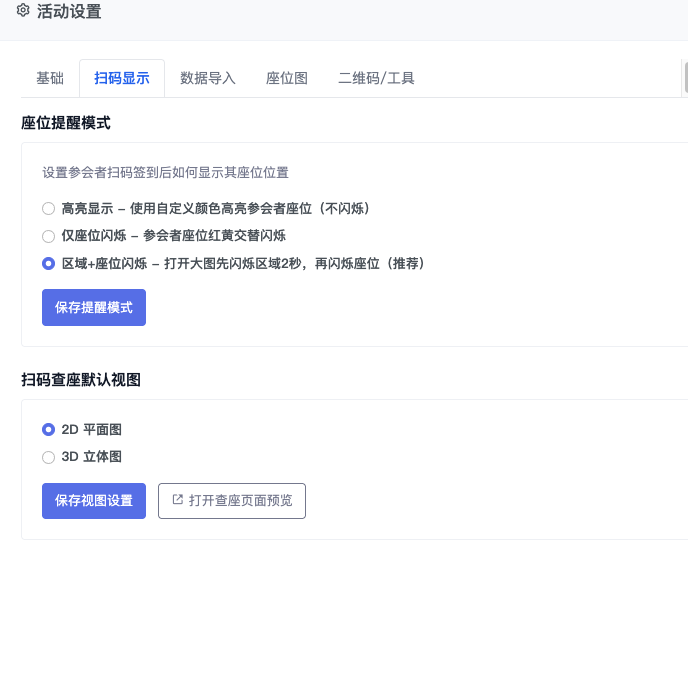
3D 图纸保存后,在查座活动的设置面板切换至 「扫码显示」 板块,将“扫码查座默认视图”勾选为 「3D 立体图」 并保存,即可让所有微信扫码入场的宾客直接进入立体导览(想先体验效果,可看扫码查座位活动创建教程或前往会场图绘制教程中心)。
后台界面配置与现场扫码核对实操
如果是前排剧院席加后排圆桌的混排厅,可以点顶部「布局」先生成一片剧院式方阵拖到前区,再点「布局 → 宴会式」生成几排圆桌放到后区,一张图就能把混排会场画清楚。
遇到手工摆的不规则斜排、U 型会议桌或者某一排非要从右往左数时,可以在「# 编号」模式下框选这一排,点右侧的「设置排号」填好第几排,然后用鼠标按顺序一个个点座位:第一个点的就是 1 号、第二个点的是 2 号,非常灵活。
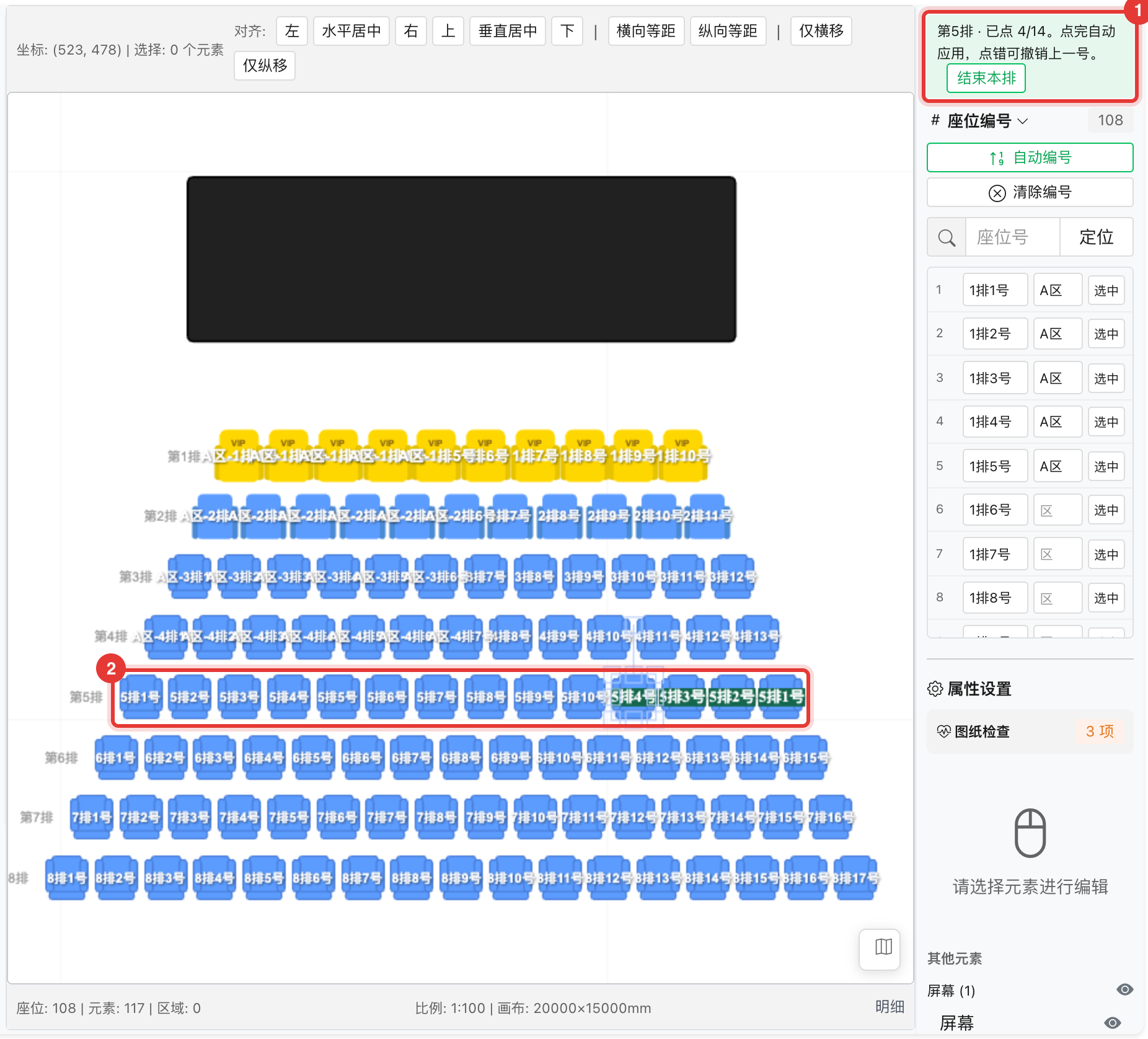
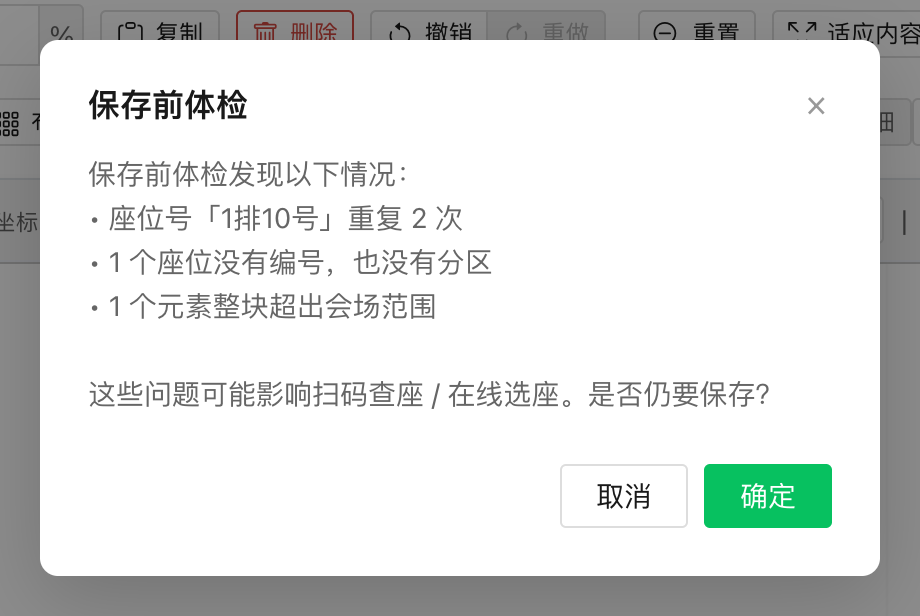
保存会场图前点开右侧的「图纸检查」看一眼,重号、未编号空座和摆出边界的元素都会一条条标出来,改干净再存进图库,后面导 Excel 名单就不会出乱子。
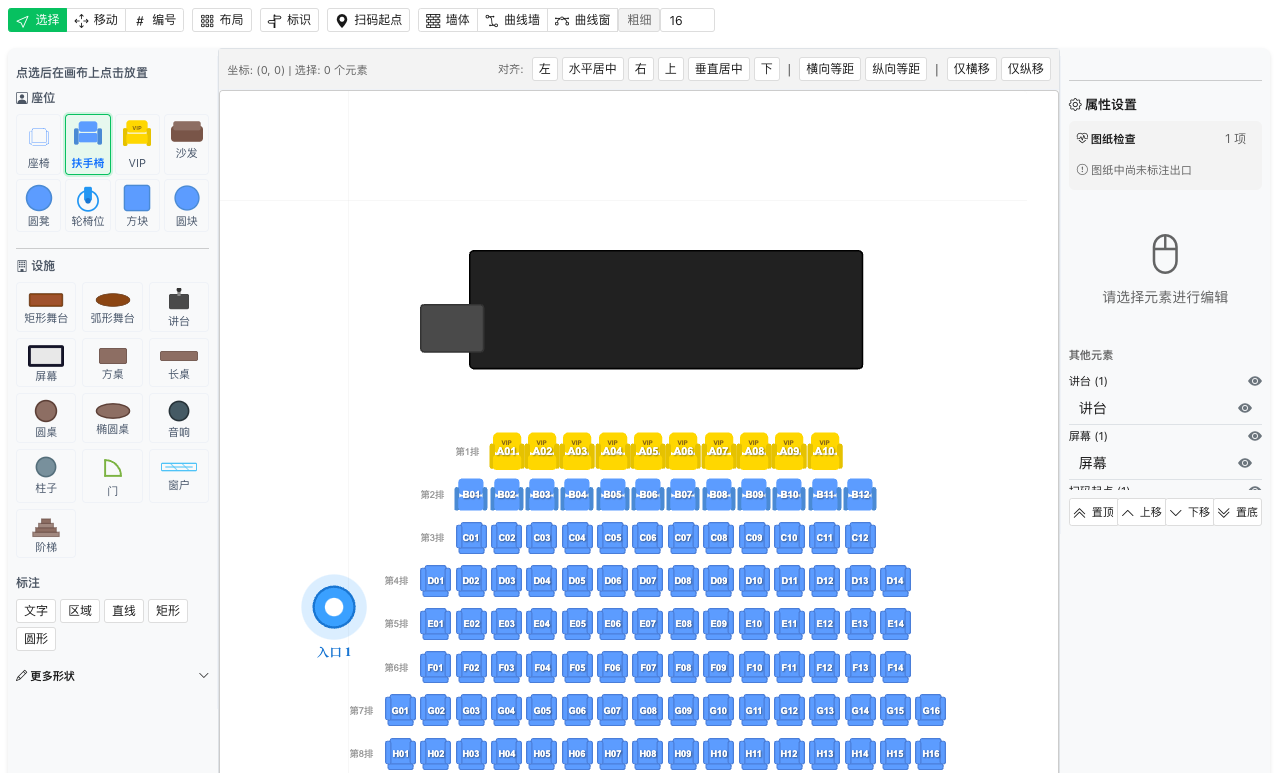
标准绘图保存成功后,右上角的「3D 设计器」按钮就会亮起来。点进去不用重新建模,刚才摆好的 2D 桌椅、舞台、大屏、立柱和门窗会直接立起来变成 3D 会场,你可以拉低视角看看柱子有没有挡住前排嘉宾看大屏的视线。












培训会场布置图怎么画鱼骨式小组桌?按列编号与过道留白教程