
会议重名参会者扫码查座位怎么区分?手机号二次核验与名单规范
云会助 •
在百人以上企业年会、行业峰会或系统大会中,出现“张伟”“李敏”“王静”这类同名同姓参会者非常常见。如果查座只靠姓名匹配,极易发生两个人查到同一个座位的尴尬情况。使用云会助扫码查座位系统,只需要在导入名单时填好手机号,系统就能自动完成重名识别与二次核验。
为什么名单里一定要填 11 位手机号?
在扫码查座位活动创建流程中,「数据导入」模板默认包含姓名、手机号、座位号三列。
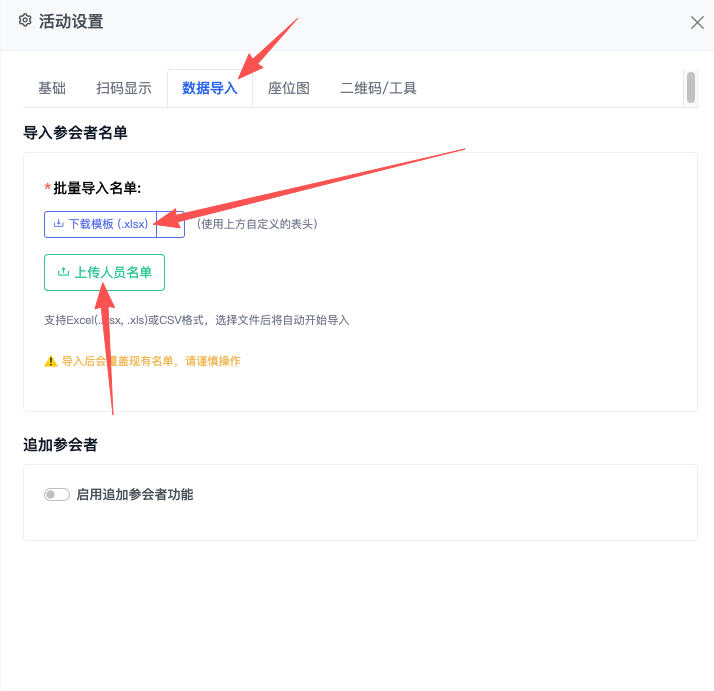
- 单人姓名唯一时:参会者扫码输入姓名(如“陈明”),系统直接展示对应座位号,一步到位不用再输手机号。
- 存在 2 人及以上重名时:当参会者输入重名姓名提交后,页面会自动弹出提示要求补充输入自己的手机号(或按后台设置的查询字段核对),匹配一致后才显示个人席位并记录签到。
Excel 名单导入时的 3 条防错规范
- 手机号不要带空格或“-”分隔符:统一使用 11 位纯数字格式;若确有个别领导不便登记手机号,可约定内部工号或部门缩写填在姓名区分列(如
张伟(研发))。 - 重名同事也要保证座位号准确对应会场图:每条数据对应的座位号须与会场图一致,细节规则可先看座位号怎么编,参会者扫码才查得到。
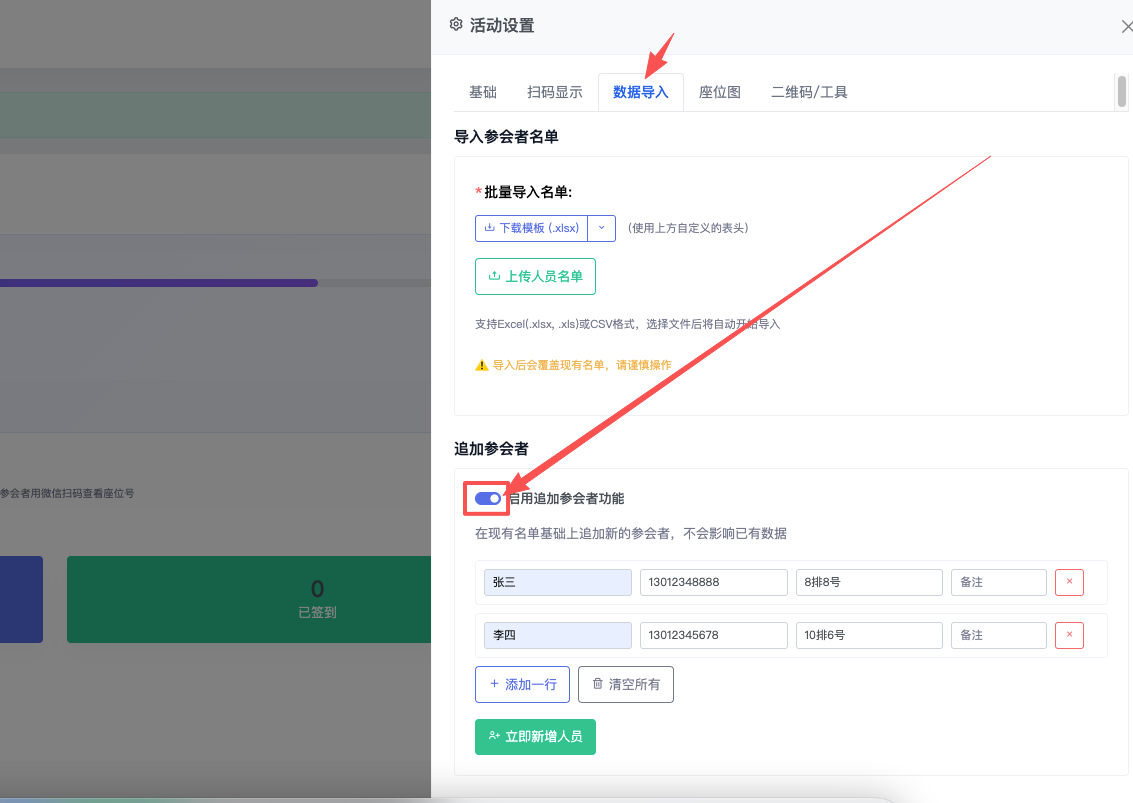
- 临时补充新人请开「追加参会者」:会前临阵新增嘉宾时,不要整表删除再重导,直接打开数据导入卡片底部的追加开关即可。
发码前 1 分钟测试重名案例
发布会议签到二维码前,建议挑名单里确实存在重名的两位测试人员各自扫一次:验证两位都能准确弹出核验并定位到不同座位(或结合年会扫码查座位怎么做里的兜底电话配置,在异常情况下一键联系签到台)。
后台界面配置与现场扫码核对实操
名单传上去之后如果提示有几个人没匹配上座位,九成是 Excel 里的座号写法跟会场图不一致(比如图上是 1号桌、表里写成了 第1桌)。对着列表抽查一下前排和分区交界处的写法,改统一就能全部匹配成功。

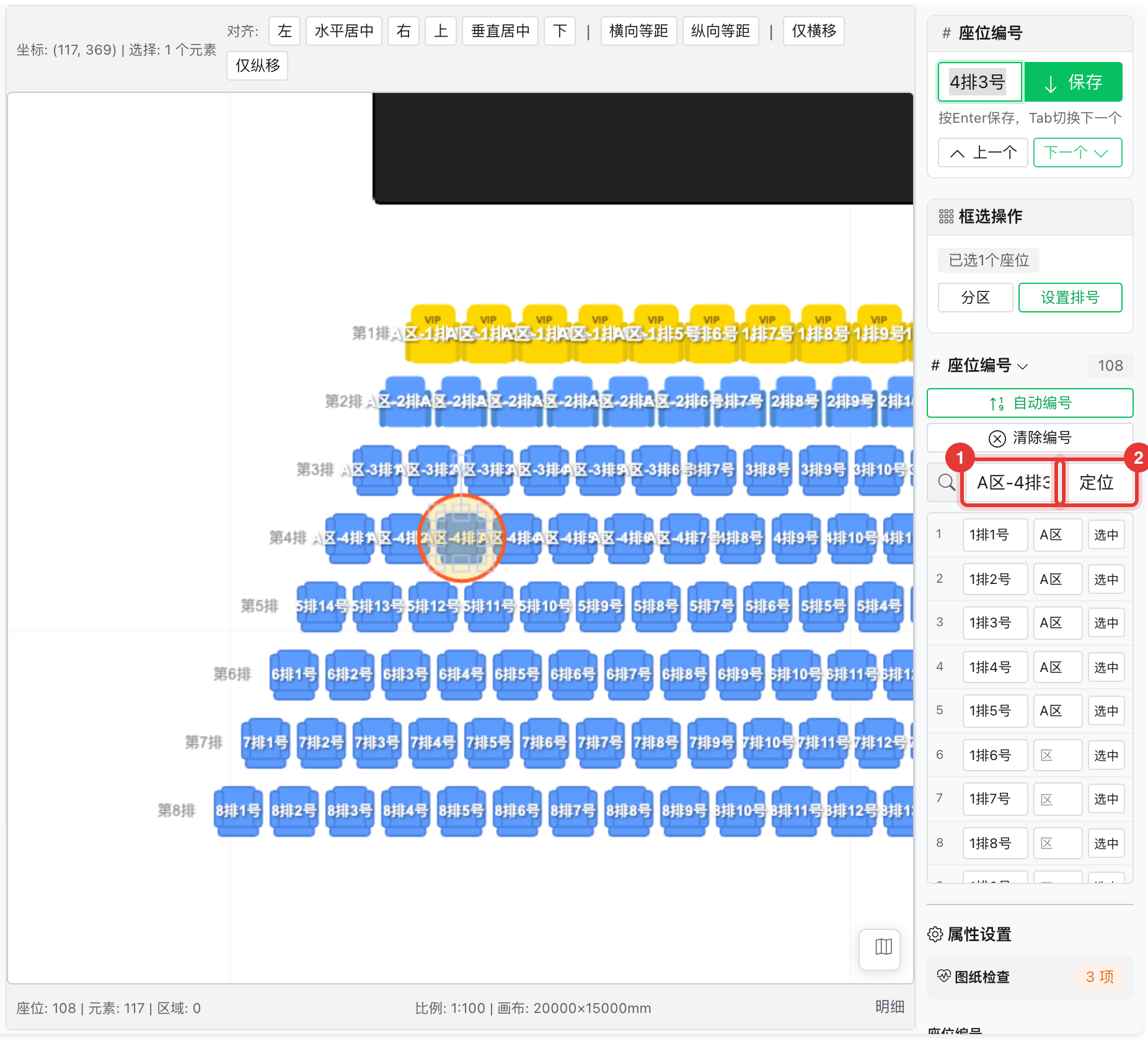
编号和导表都做完后,不妨在绘图右侧的「定位」输入框里挑几个主宾座和后排座搜一下,亲眼看看画布居中放大和高亮闪烁的位置对不对。
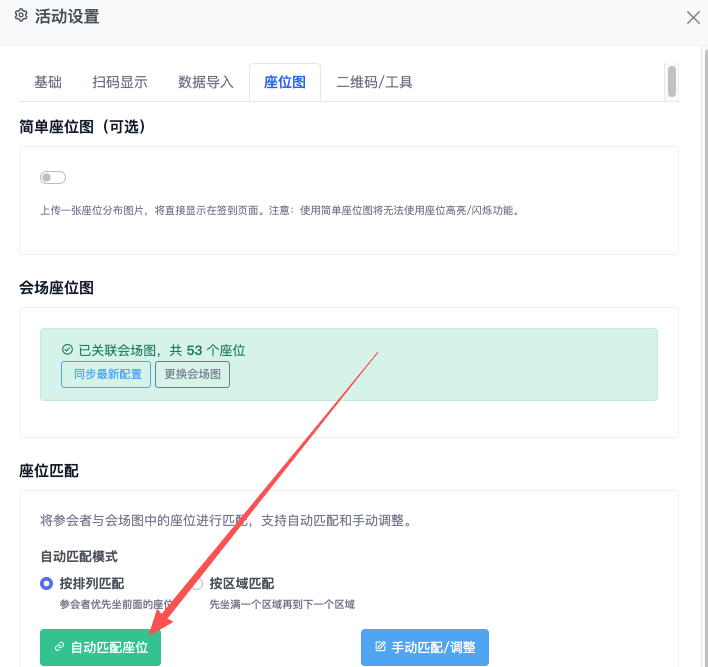
要是导入 Excel 名单时还没提前分好座号,可以在「座位图」板块直接点「自动匹配座位」按名单顺序或分区一键排座;需要单独调整某几位领导或讲者位置时,点「手动匹配/调整」鼠标拖过去就行。
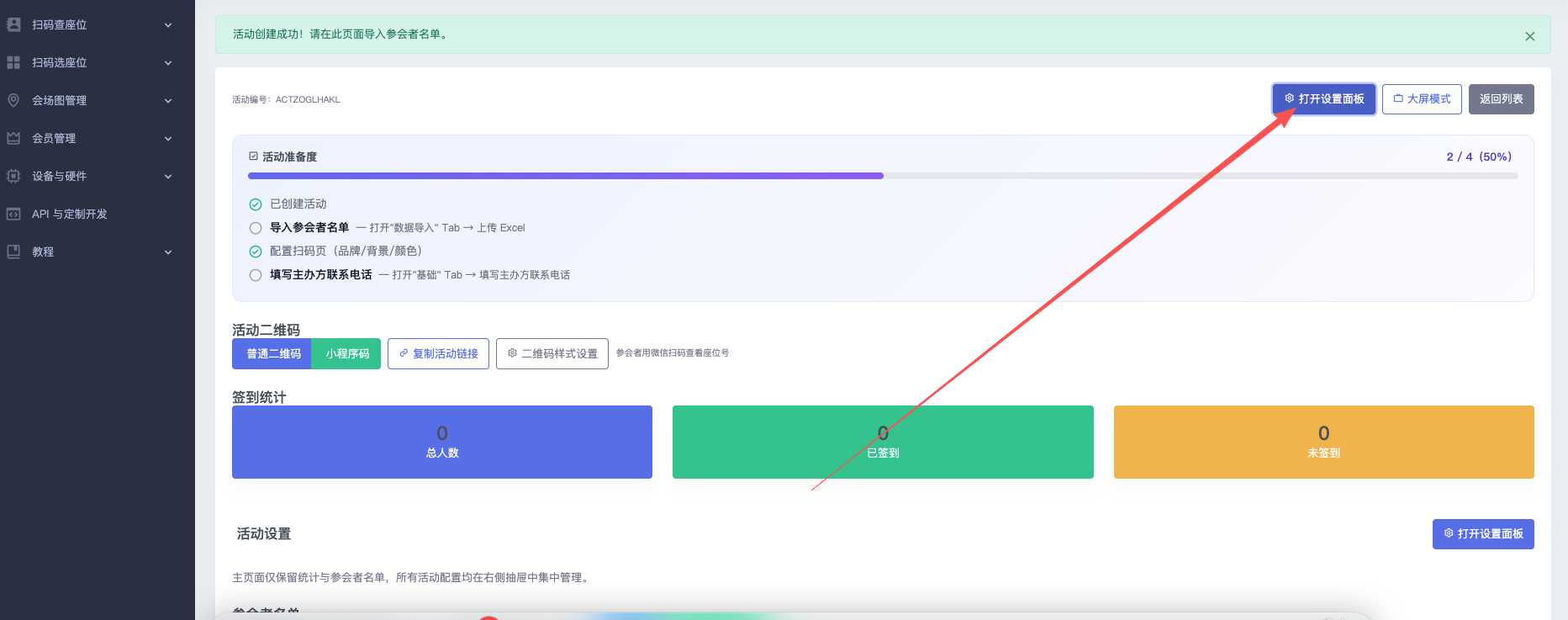
平时管活动主要就在详情页操作:左边看已到和未到名单,点右上角「打开设置面板」就能随时增补名单、切换会场图或下载签到二维码,不用在好几层菜单里来回跳。





培训会场布置图怎么画鱼骨式小组桌?按列编号与过道留白教程