
标准绘图教程:宴会桌、弧形会场和座位编号怎么做
排排坐的报告厅,用简单绘图几分钟就能画完。圆桌宴会、弧形剧场、U 形会议这类会场,格子装不下,就要用标准绘图:座位可以自由拖动、旋转,也能一次生成整套桌椅。
下面用两个例子走一遍:一场 9 桌的年会,一个 5 排的弧形报告厅。入口在左侧菜单 会场图管理 → 标准绘图。
动手之前
手边最好有一张现场平面图,哪怕是手机拍的。先数清楚几排、每排几个座、过道在哪、舞台朝哪边。再跟负责名单的同事确认一件事:座位号用什么写法,比如“1排1号”还是“A01”,宴会是只写桌号还是写到每把椅子。图上的号和名单上的号必须一模一样,后面扫码才查得到。
第一步:用「布局」一次生成座位
页面分四块:顶部工具栏、左侧元素、中间画布、右侧属性。座位多的话,不要一个个点,直接用顶部的 「布局」。
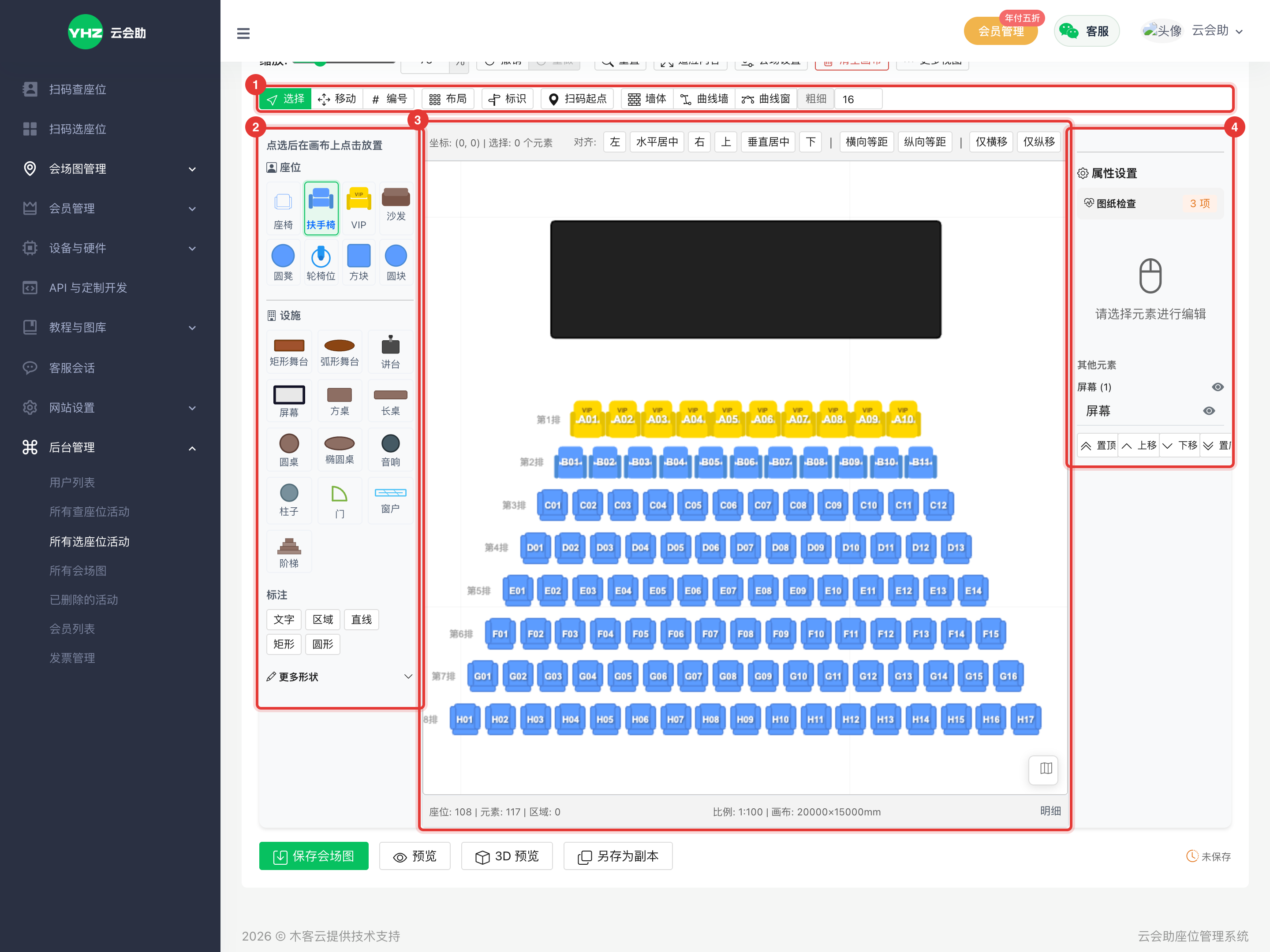
① 顶部工具栏;② 左侧座位和设施;③ 画布;④ 属性面板。
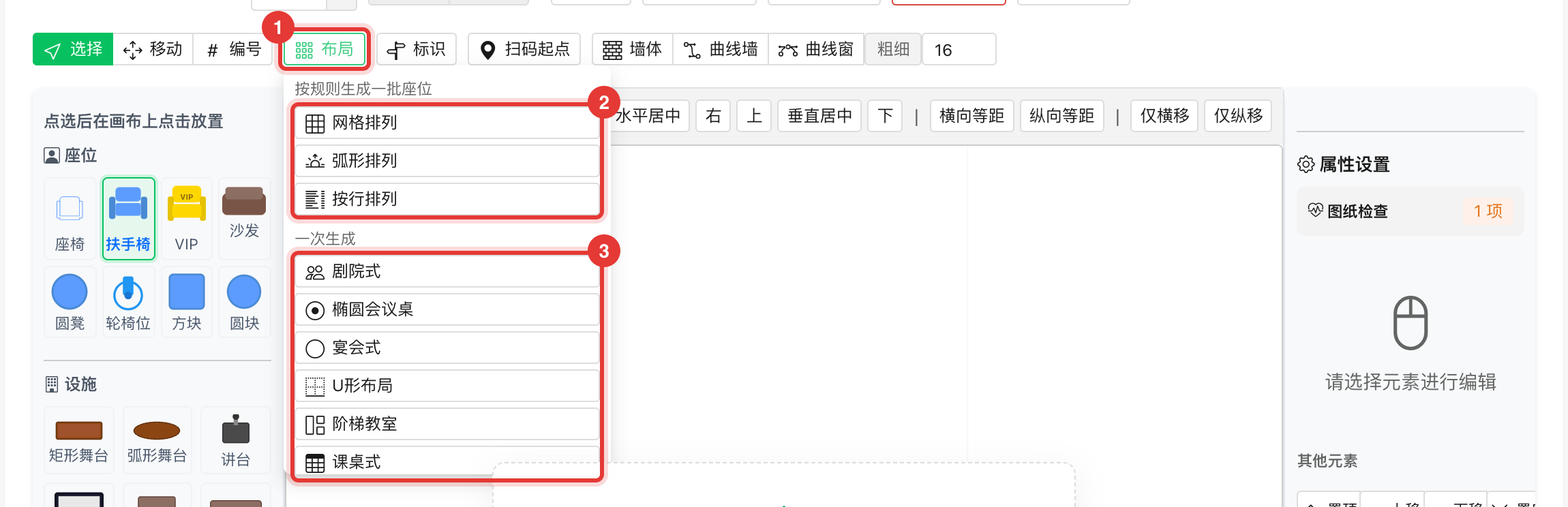
① 点「布局」;② 按规则生成一批座位:网格排列、弧形排列、按行排列;③ 一次生成:剧院式、椭圆会议桌、宴会式、U形布局、阶梯教室、课桌式。
年会宴会厅:宴会式
点 布局 → 宴会式,弹出设置窗口。桌数填 9,每行 3 桌,每桌 10 座。“编号方式”要先想好:参会者只需要知道自己在几号桌,就选 只编到桌号;要精确到哪把椅子,就选 编到每个座位。
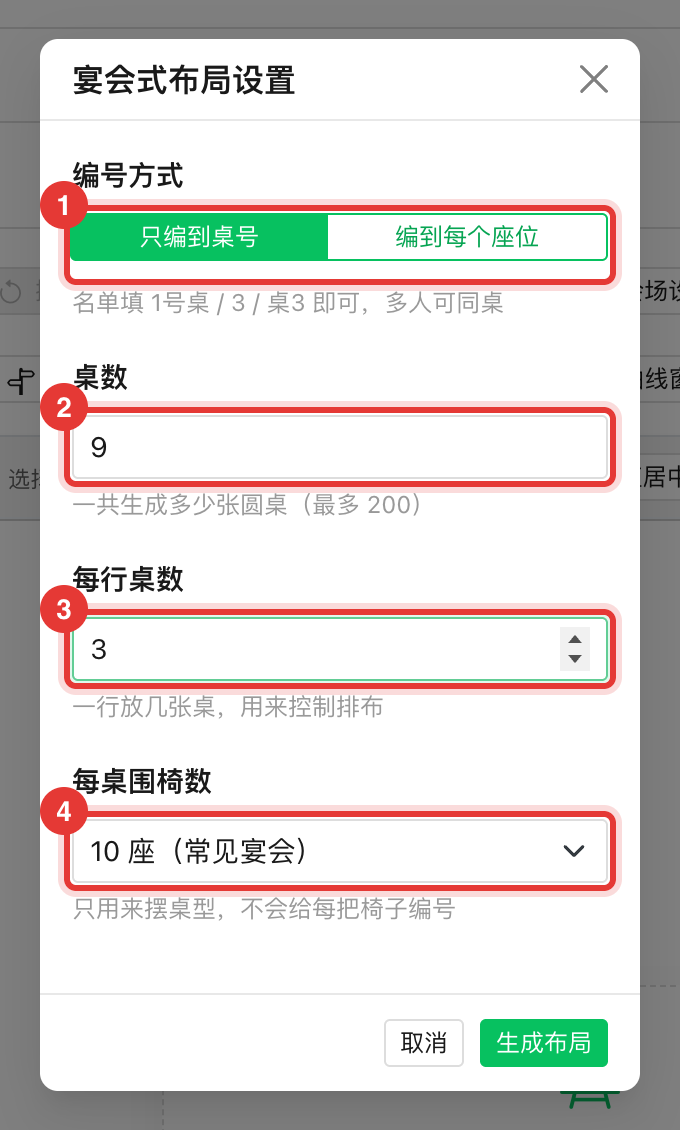
① 编号方式;② 桌数;③ 每行几桌;④ 每桌几把椅子。
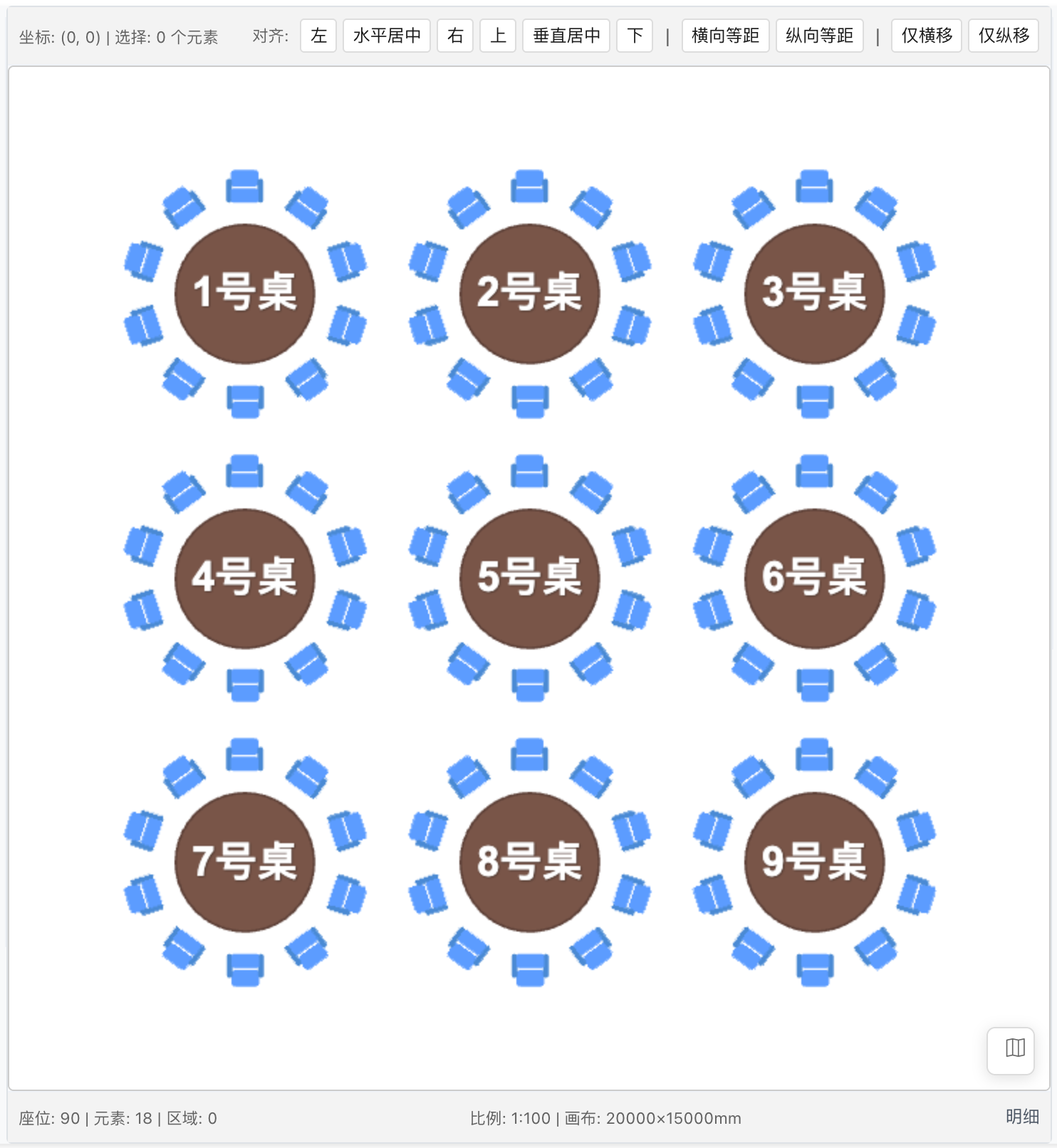
点「生成布局」后,9 张桌自动编好 1号桌 到 9号桌。
弧形报告厅:弧形排列
点 布局 → 弧形排列,填排数、第一排座位数、每排递增几个、弧度。“座位朝向圆心”保持勾选,后面自动编号才能认出哪几个座位是同一排。
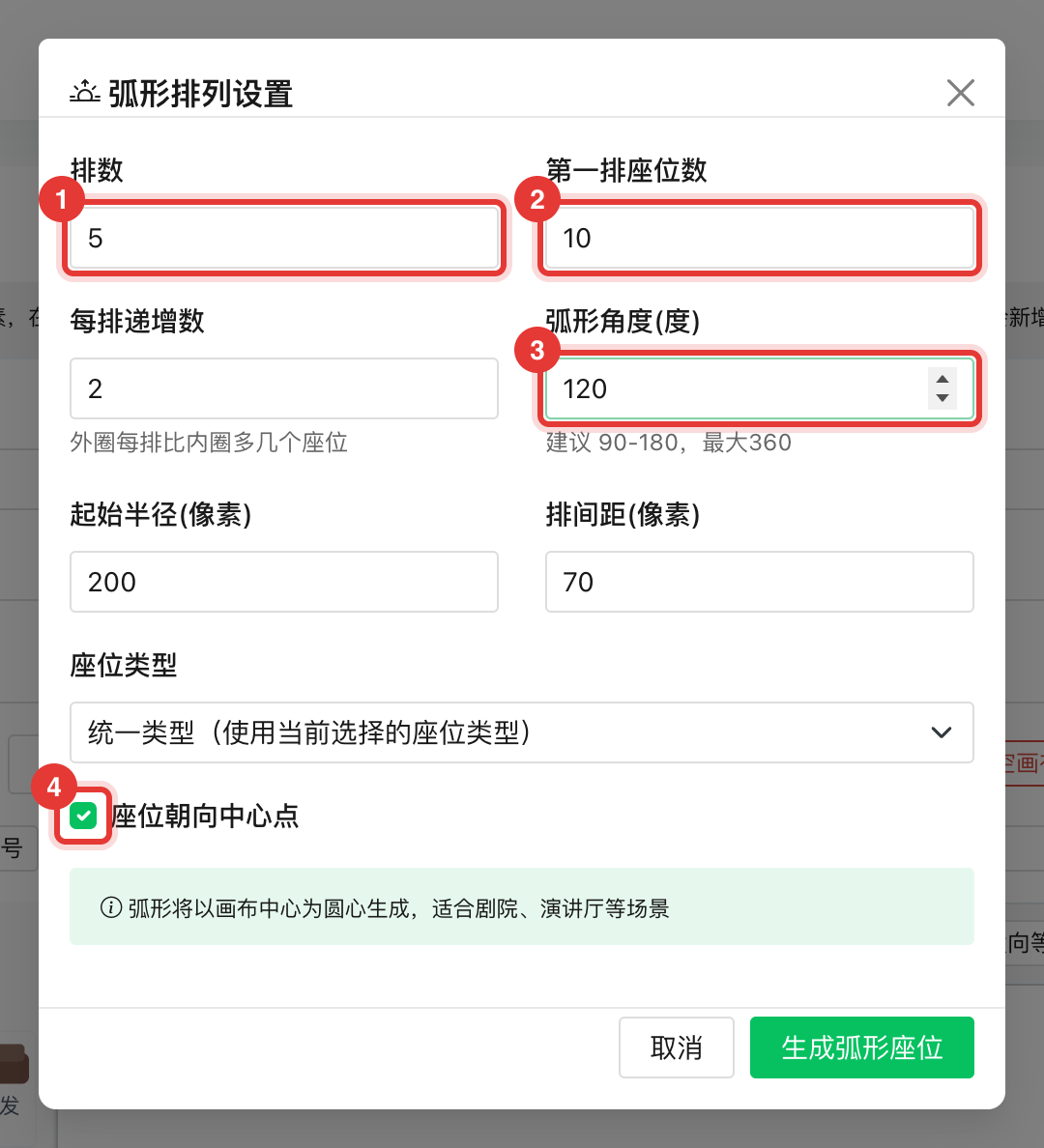
① 排数;② 第一排座位数;③ 弧度;④ 座位朝向圆心。
舞台、讲台、屏幕、门这些,在左侧点一下,再到画布上点一下就放好了,选中后可以拖动、拉伸。
成排的座位:剧院式、阶梯教室、课桌式、按行排列
这四个点了以后都会先弹出设置窗口,填好数字再生成:
- 剧院式:排数、第一排座位数、后面每排多几座。带一块屏幕,第一排是 VIP 座。
- 阶梯教室:填法和剧院式一样,带讲台和屏幕。
- 课桌式:排数、每排桌数、每桌人数(1 到 4 人)。
- 按行排列:排数、每排座位数,只生成座位。
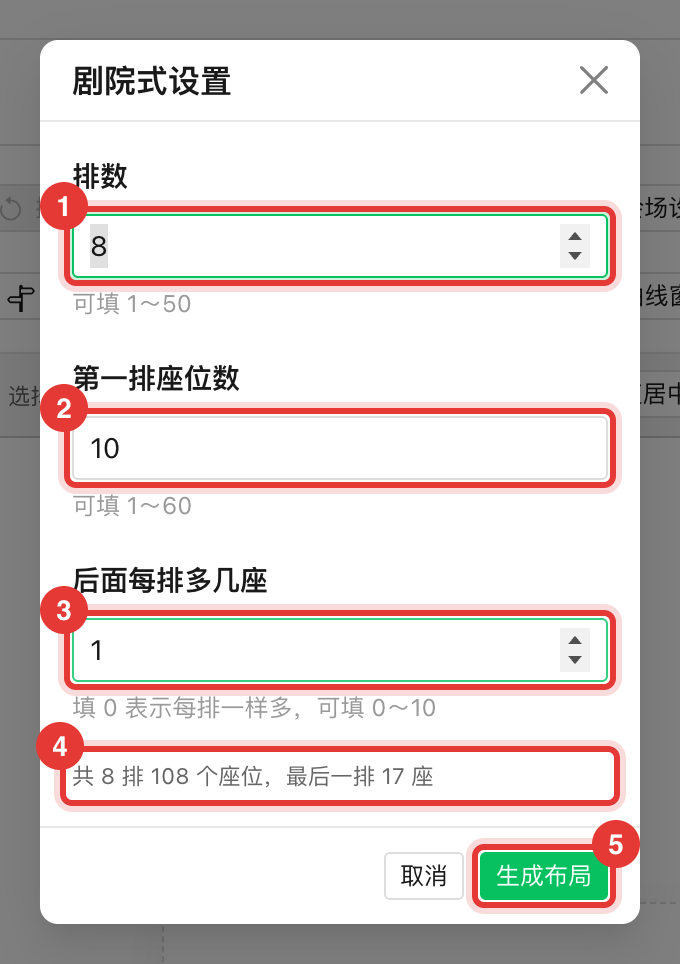
① 排数;② 第一排座位数;③ 后面每排多几座;④ 自动算出的总座位数;⑤ 点「生成布局」。
“后面每排多几座”填 1,得到前窄后宽的座位区;填 0,每排一样多。窗口下面会算出总座位数,一次最多生成 3000 个。座位一屏放不下,生成后按 F 看全图。
手动摆放和调整
在左侧点选一个元素,鼠标移到画布上会出现半透明预览,点一下放一个,可以连续放;放完点「选择」或按 Esc 结束。
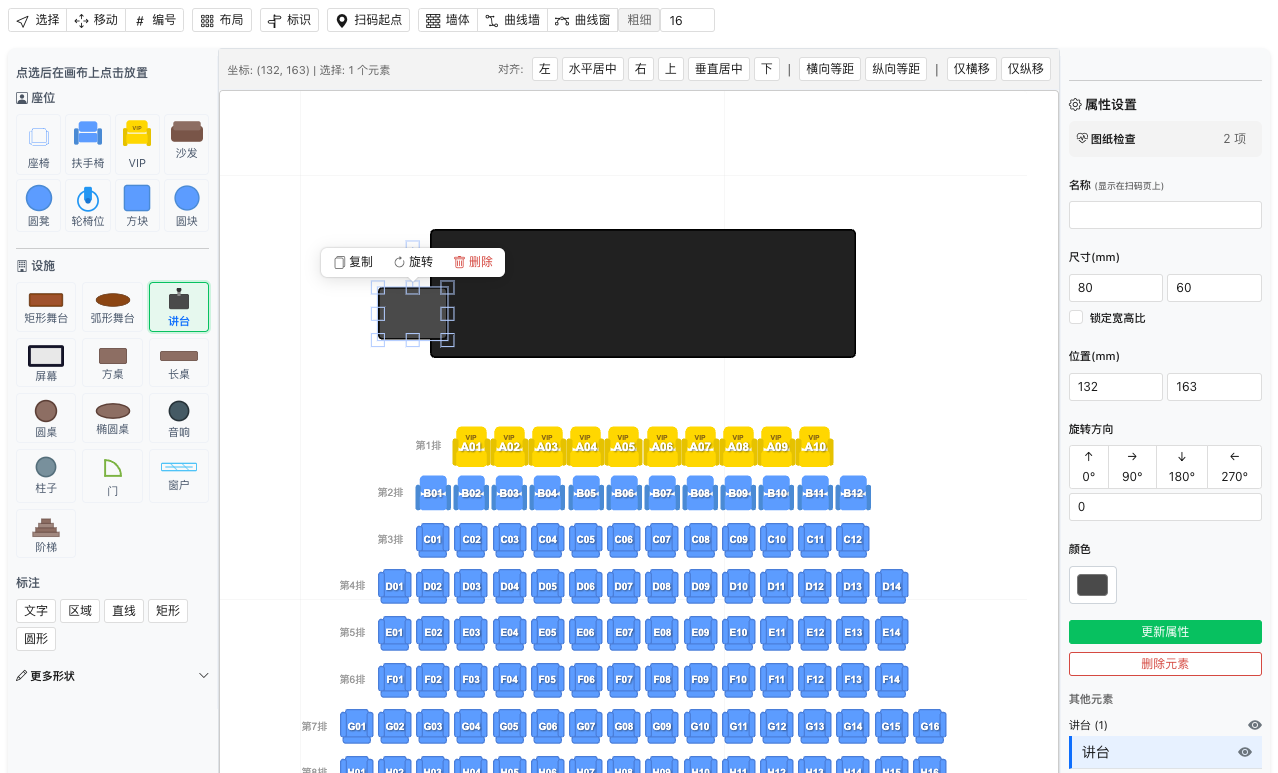
① 左侧点「讲台」;② 画布上点一下放好;③ 右侧可以改名称、尺寸、方向和颜色。
- 座位:座椅、扶手椅、VIP、沙发、圆凳、轮椅位、方块、圆块。
- 设施:矩形舞台、弧形舞台、讲台、屏幕、方桌、长桌、圆桌、椭圆桌、音响、柱子、门、窗户、阶梯。
- 场地轮廓:顶部「墙体」点起点、再点终点,可以连续画多段,Esc、右键或双击结束,按住 Shift 画水平或垂直线;还有「曲线墙」「曲线窗」。门窗靠近墙会自动吸附。
- 标识:顶部「标识」里可以加签到台、服务台、紧急出口、疏散通道、无障碍路线、卫生间、电梯等。
选中元素后,旁边会出现「复制」「旋转」「删除」;方向键微调位置,按住 Alt 拖动可以临时关闭吸附;画布上方的对齐、横向等距、纵向等距按钮可以把一排东西排整齐(等距至少选 3 个)。
选中一个座位,右侧可以改它的外观和用途:
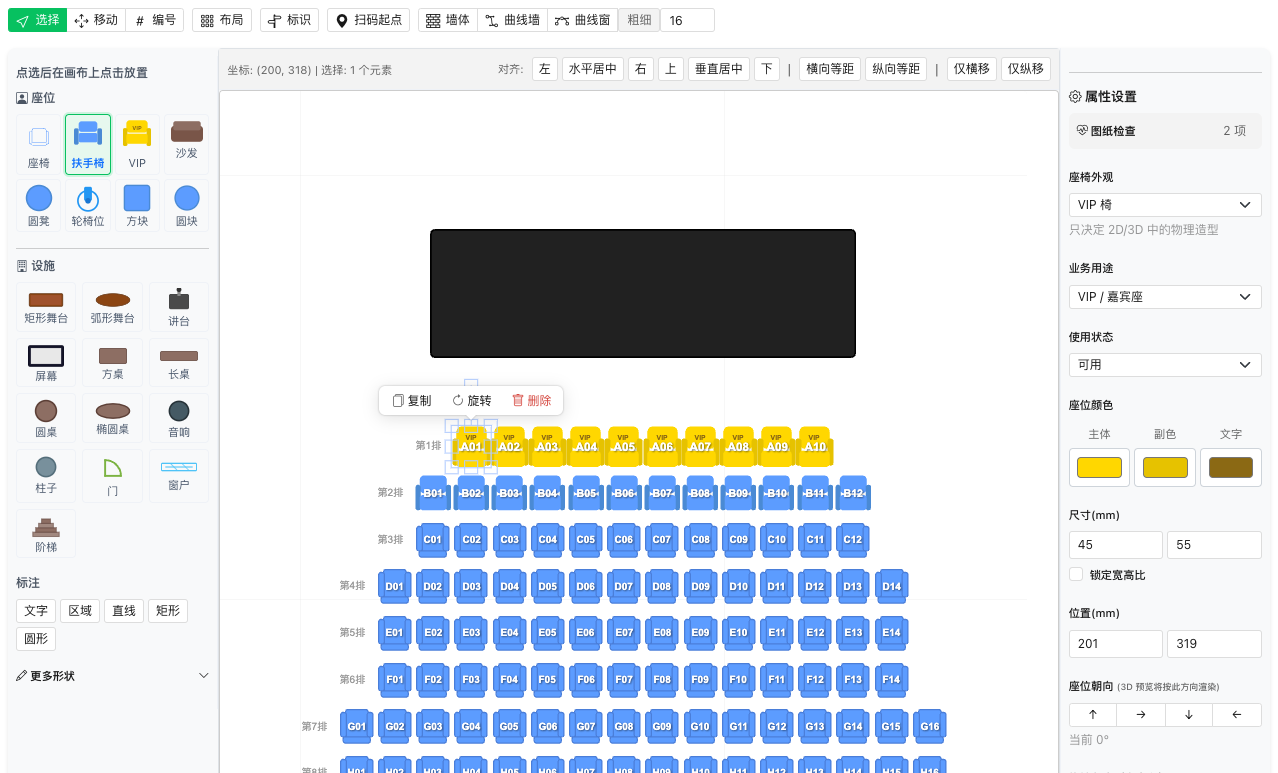
座椅外观、业务用途(VIP / 嘉宾座、无障碍座、媒体座等)、使用状态(可用、预留、锁定、停用)、颜色、尺寸、朝向。
同时选中多个座位,可以批量改朝向、颜色和座位类型。舞台、讲台、区域的「名称」会显示在参会者的扫码页上,建议填上,比如「主舞台」。
注意:「布局」菜单上面一组的网格排列、弧形排列、按行排列,是在画面中间新生成一批座位,不会整理已经选中的座位,生成的座位也没有编号,要接着做下面的自动编号。
第二步:切到「编号」模式
座位摆好后,点顶部的 「# 编号」。这个模式下点座位不会把它拖走,专门用来改号。右侧会出现“座位编号”面板。
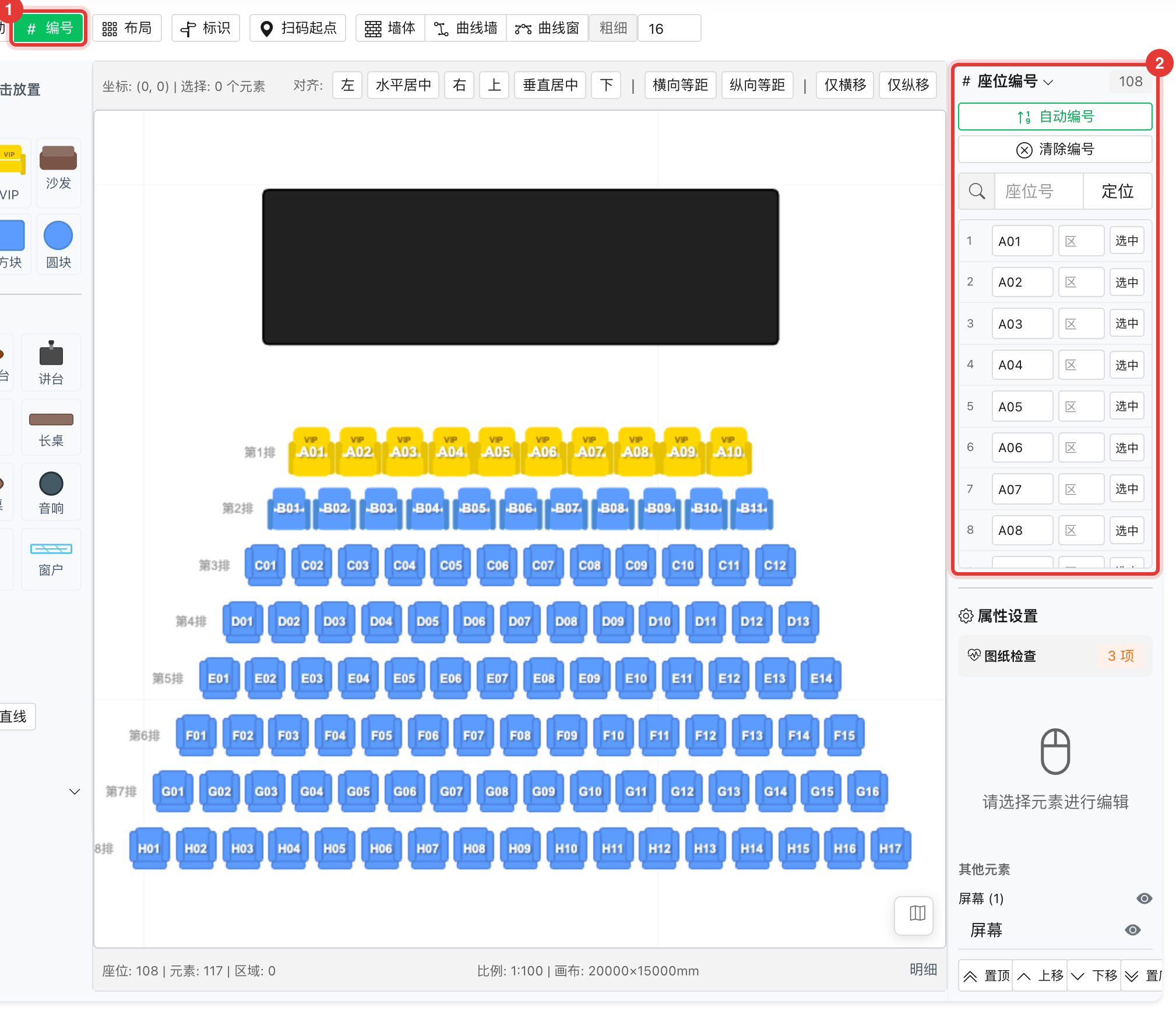
① 编号模式;② 右侧的自动编号、定位和座位列表。
第三步:自动编号
点右侧 「自动编号」,选编号规则。普通会议选“排-号(1排1号)”就行。起始排号、起始编号一般都是 1,排序方式默认从左到右、从上到下,座号排法默认是连续编号。
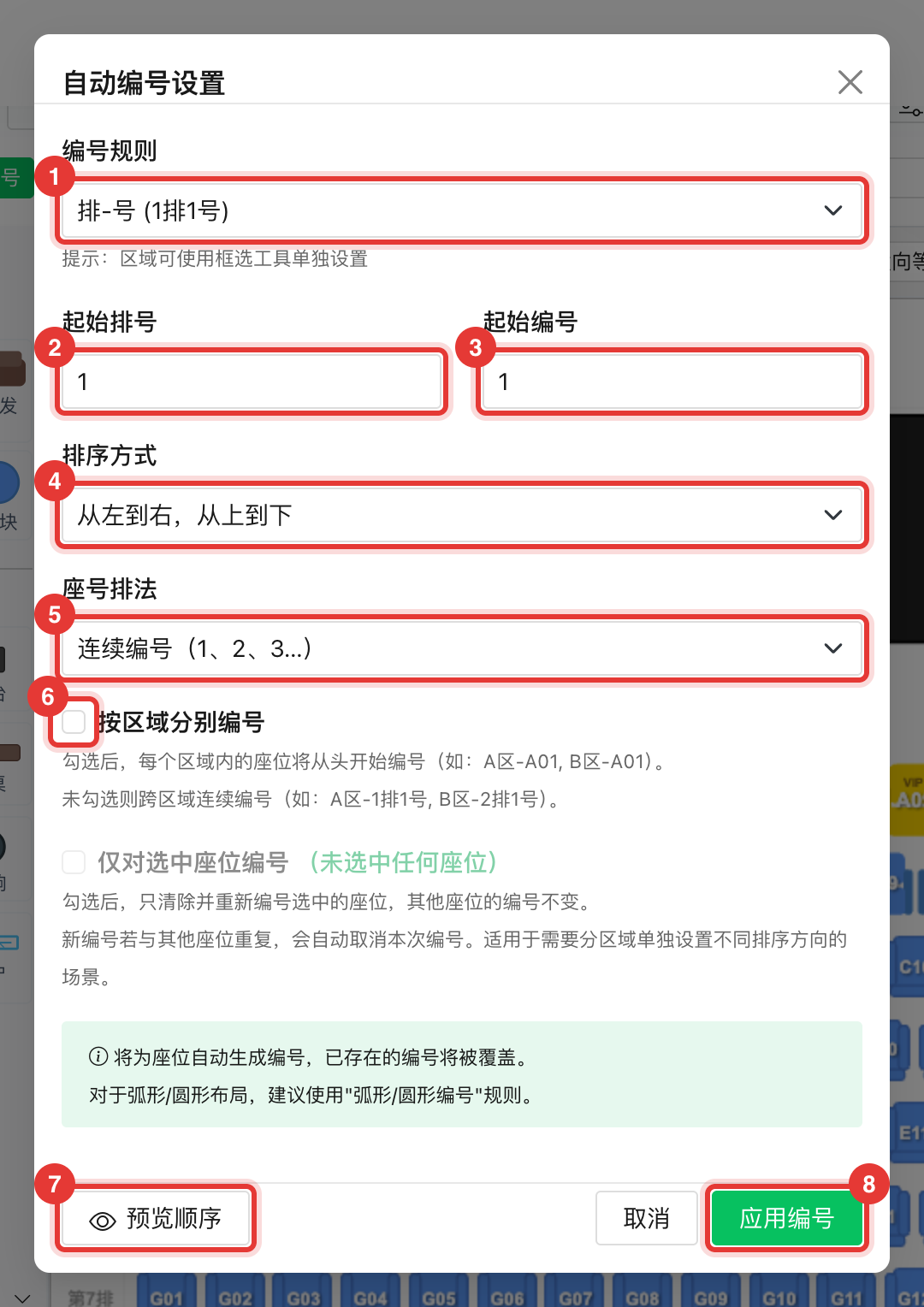
① 编号规则;② 起始排号;③ 起始编号;④ 排序方式;⑤ 座号排法;⑥ 按区域分别编号;⑦ 预览顺序;⑧ 应用编号。
别急着点应用,先点 「预览顺序」。画布上会出现红色的 1、2、3,表示编号的先后。顺序对了再点「应用编号」。
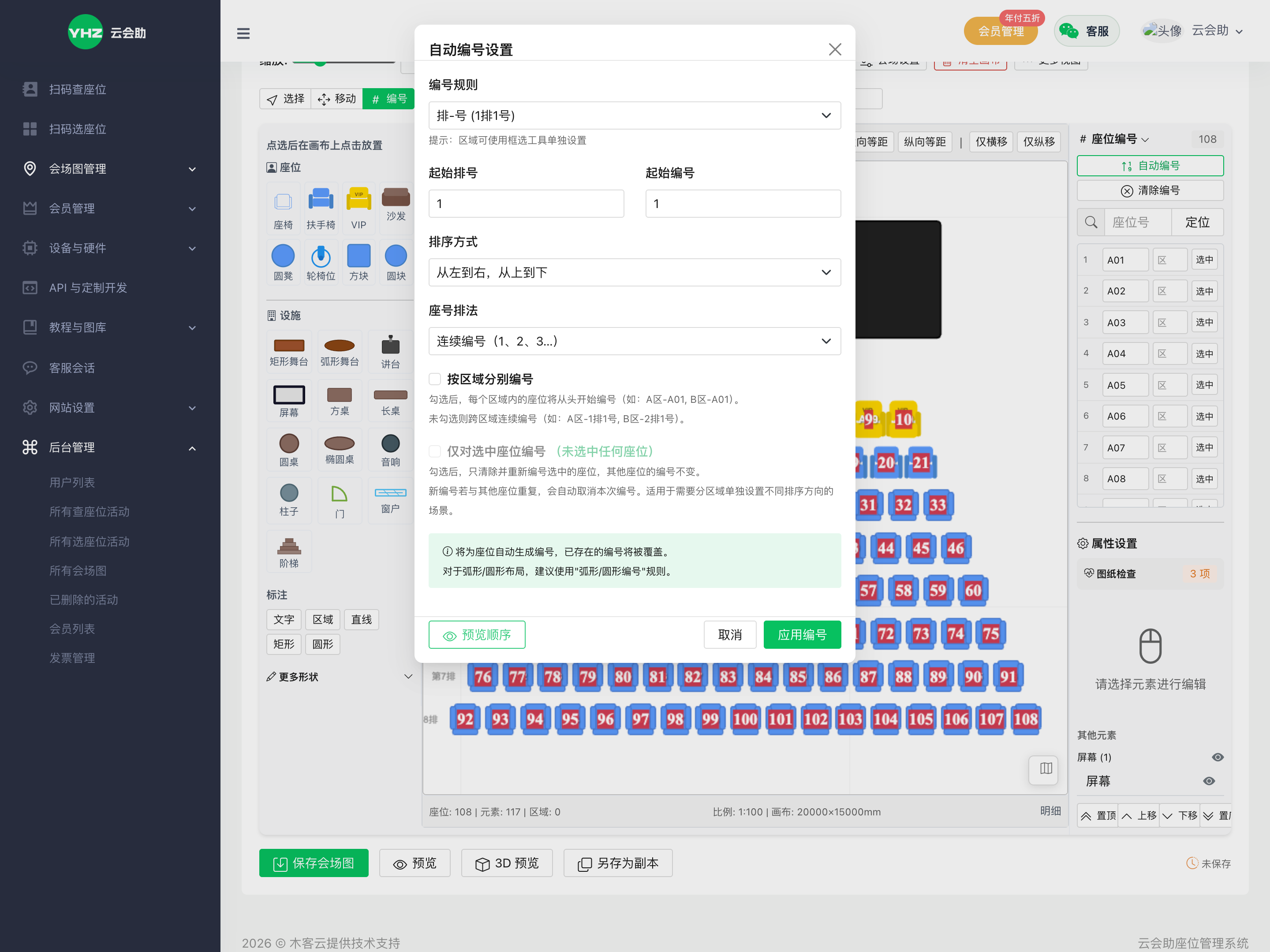
预览只是看顺序,不会改号。
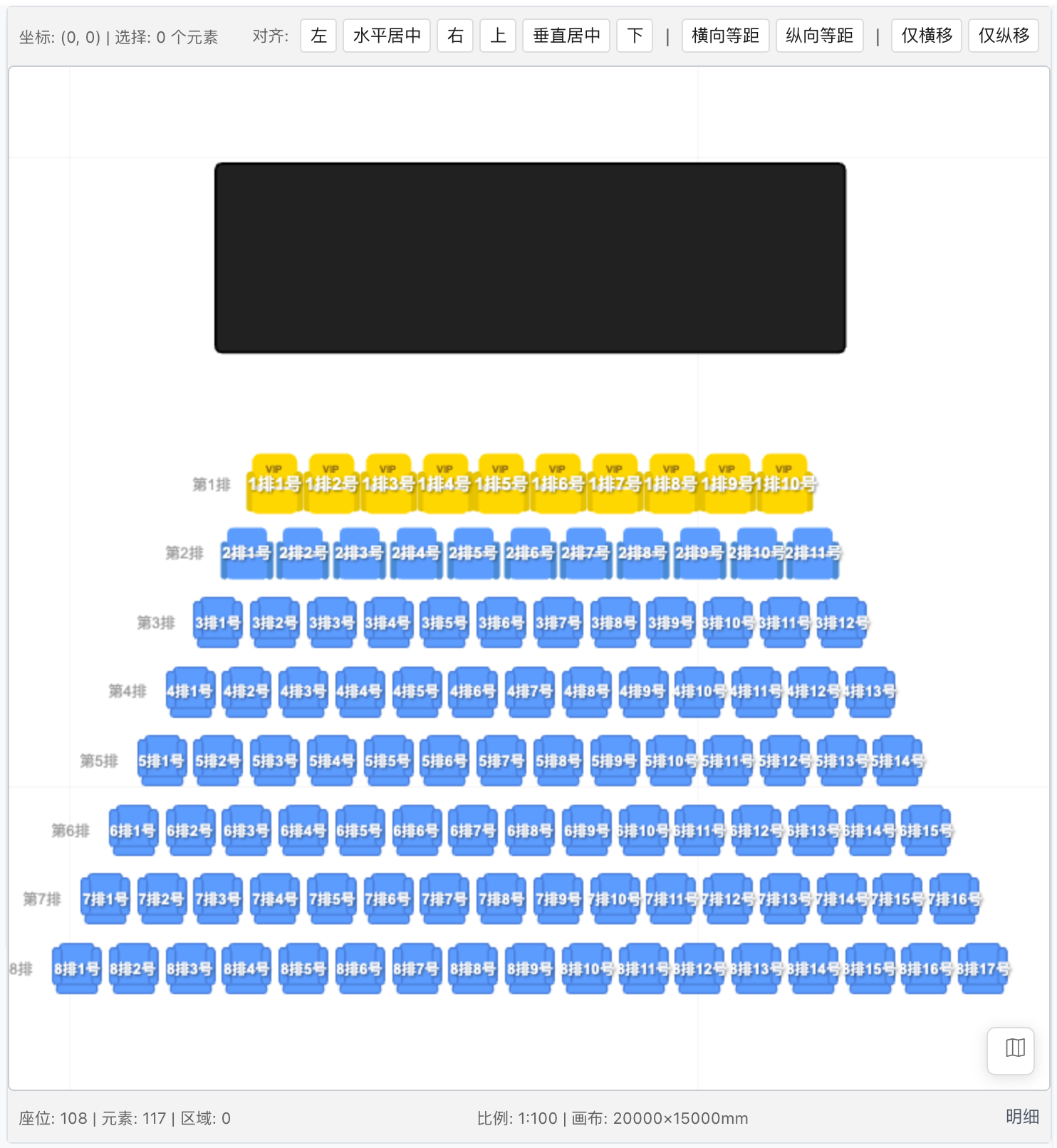
应用后,每个座位都有了号。
弧形排列生成的座位,选“排-号”也会按一圈一排来编,最里圈是 1 排。
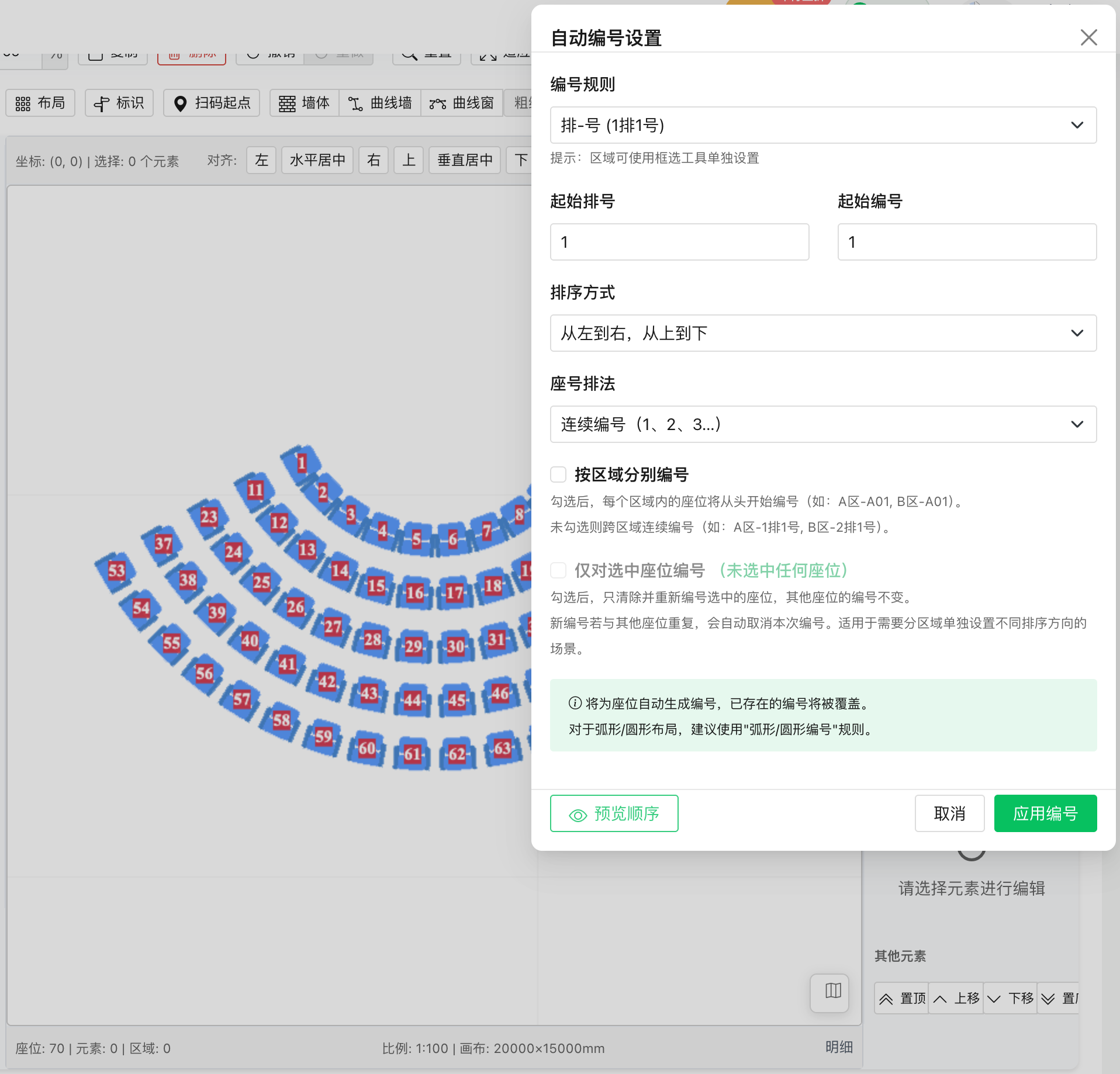
预览可以看到,号是沿着每一条弧走的。
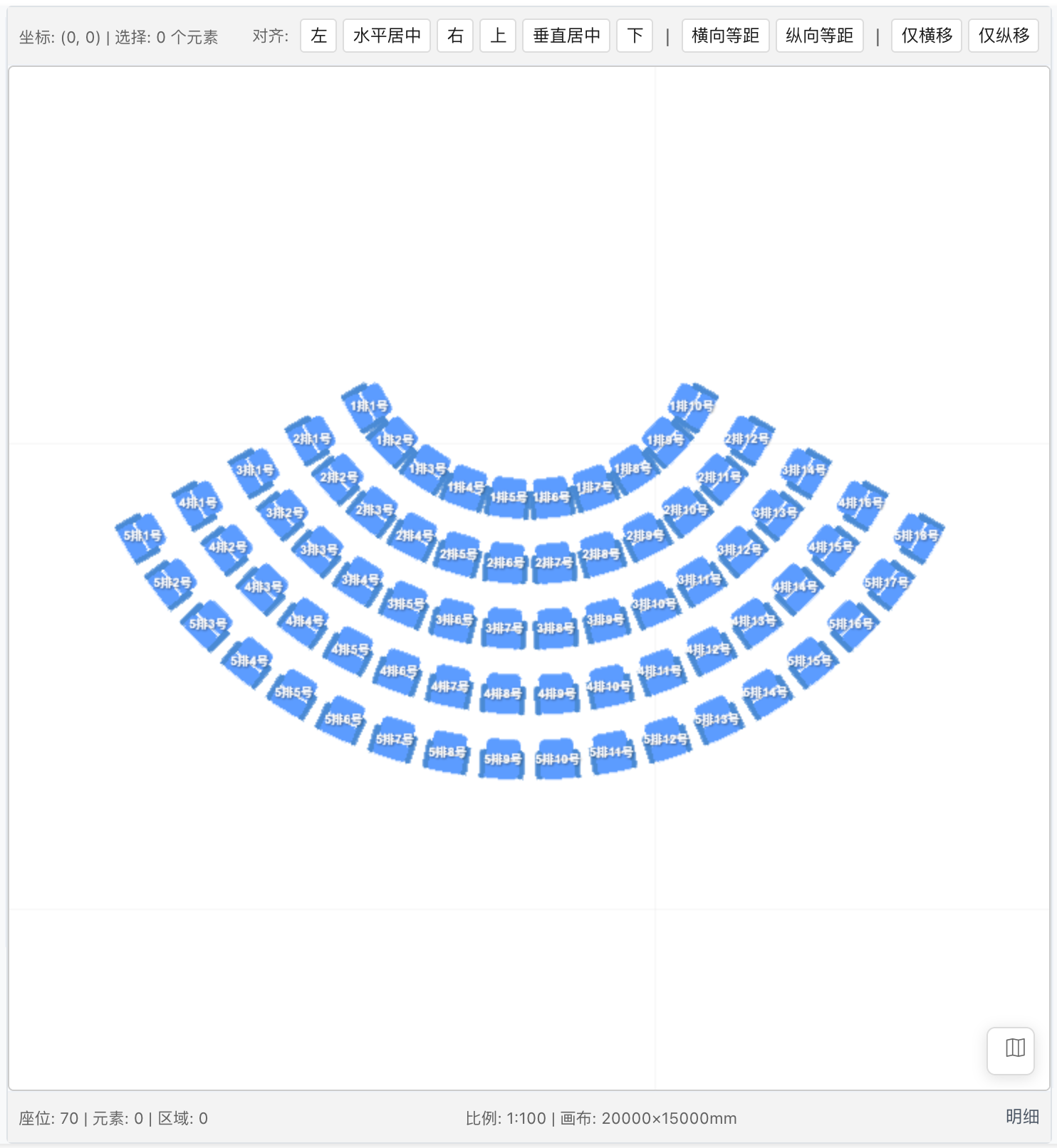
5 条弧对应 1 排到 5 排,每排从左往右数。
想用“A列1号”这种写法,就在编号规则里选 按列编号,起始列号填 A(填 1 就是 1列1号)。
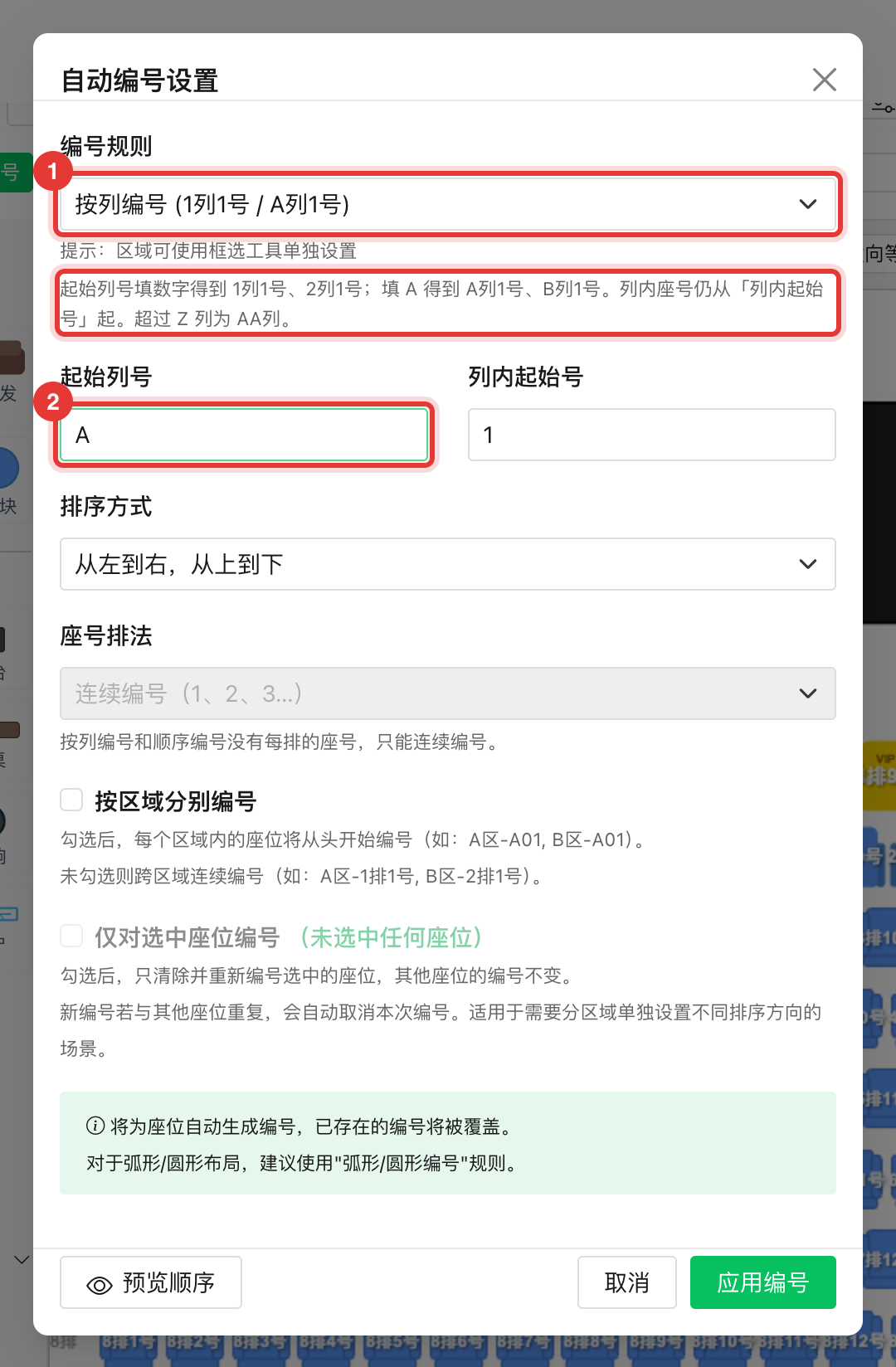
① 选按列编号;② 起始列号填 A 或 1。
单双号:中间 1 号,两边分单双
剧场、礼堂的座椅常常是中间 1 号,一边 3、5、7,另一边 2、4、6。在自动编号窗口的 「座号排法」 里选“单双号:从中间向两边”,单号在左还是在右,照现场选。这种编法不用先分区。
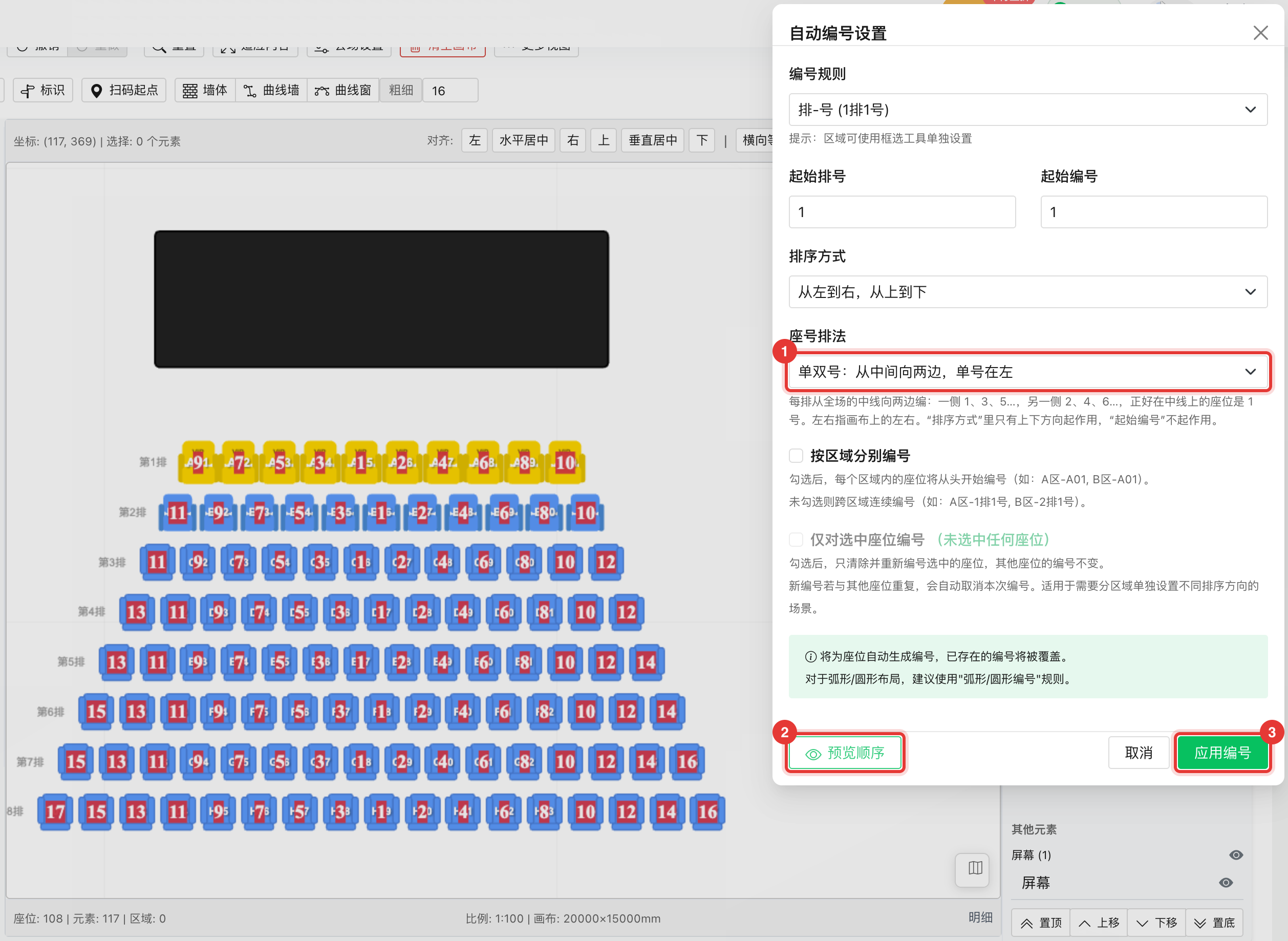
① 座号排法选“单双号:从中间向两边,单号在左”;② 点「预览顺序」,画布上的数字是每个座位在本排的座号;③ 没问题再点「应用编号」。
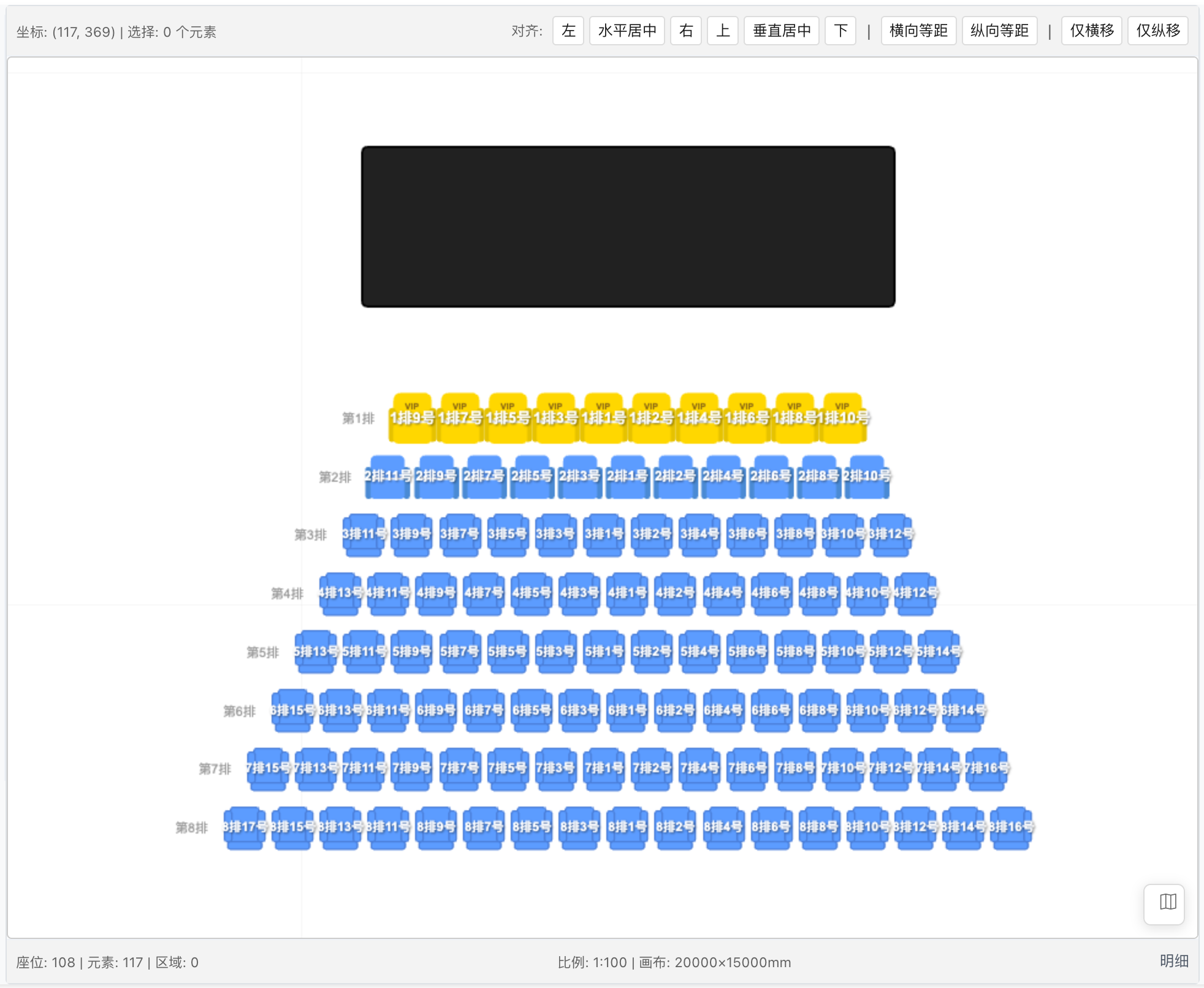
第 1 排从中间往左是 1、3、5、7、9 号,往右是 2、4、6、8、10 号。座位数是单数的排,正中间那个是 1 号。
左右指的是画布上的左右。中线按全场座位的位置来定,每一排都从同一条中线往两边数。按列编号和顺序编号不能选单双号。
第四步:分区
会场分了 A 区、B 区、嘉宾区的,在编号模式下从画布空白处拖一个框,框住这片座位,右侧点 「分区」,输入“A区”,点「应用」。座位号会变成“A区-1排1号”,原来的排号不动。
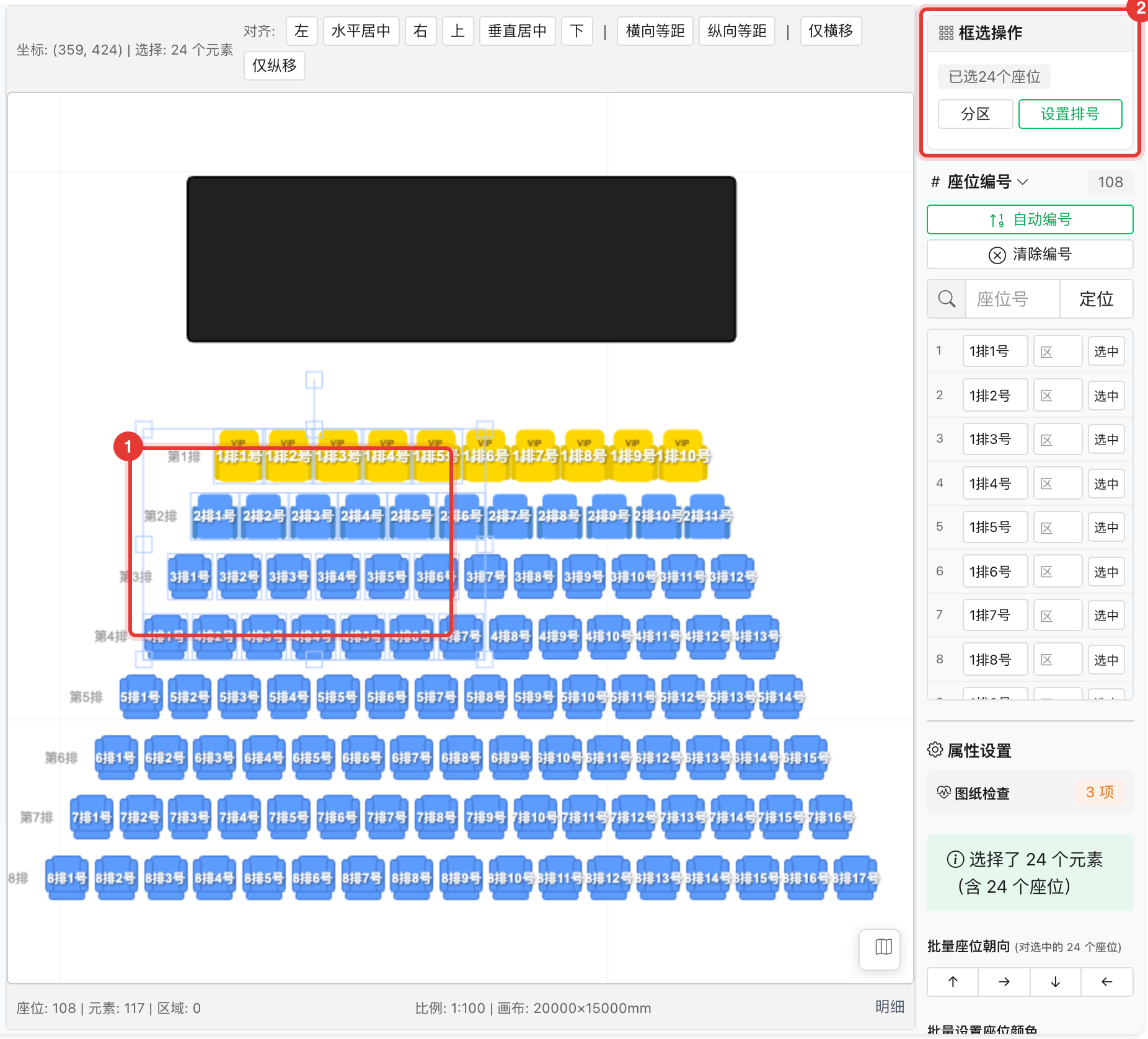
① 拖框选中;② 右侧出现框选操作。
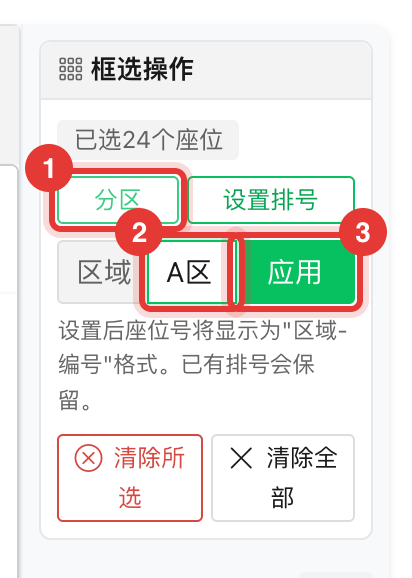
① 分区;② 填区名;③ 应用。
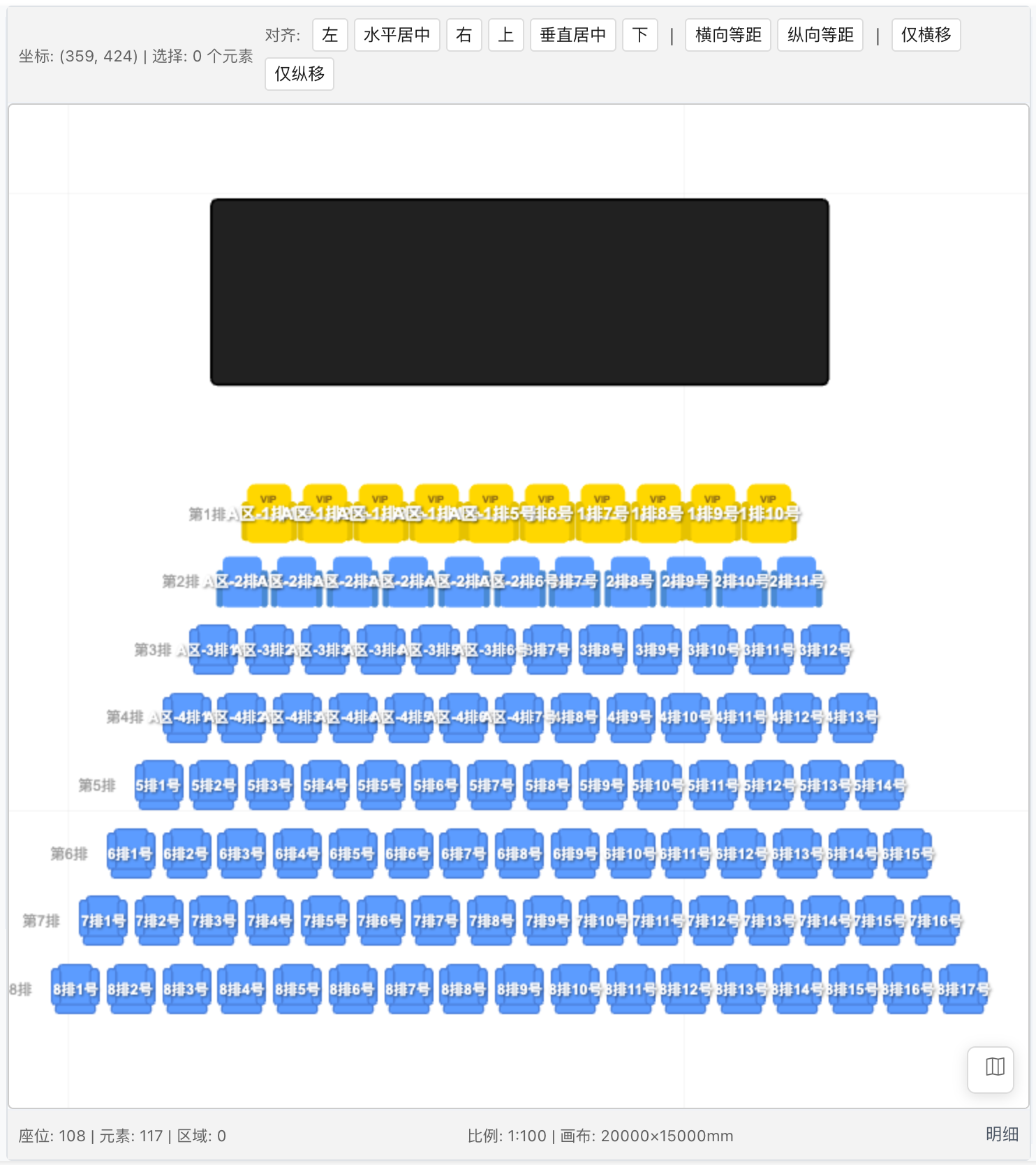
框里的座位号前面都加上了「A区-」。
分区后编单双号:左区单号、中区连续、右区双号
座位被过道分成左、中、右几块的剧场,先把每一块框选设成分区,区名自己定。然后打开自动编号,座号排法选 “三区:左区单号、中区连续、右区双号”;现场反过来的,选“三区:左区双号、中区连续、右区单号”。
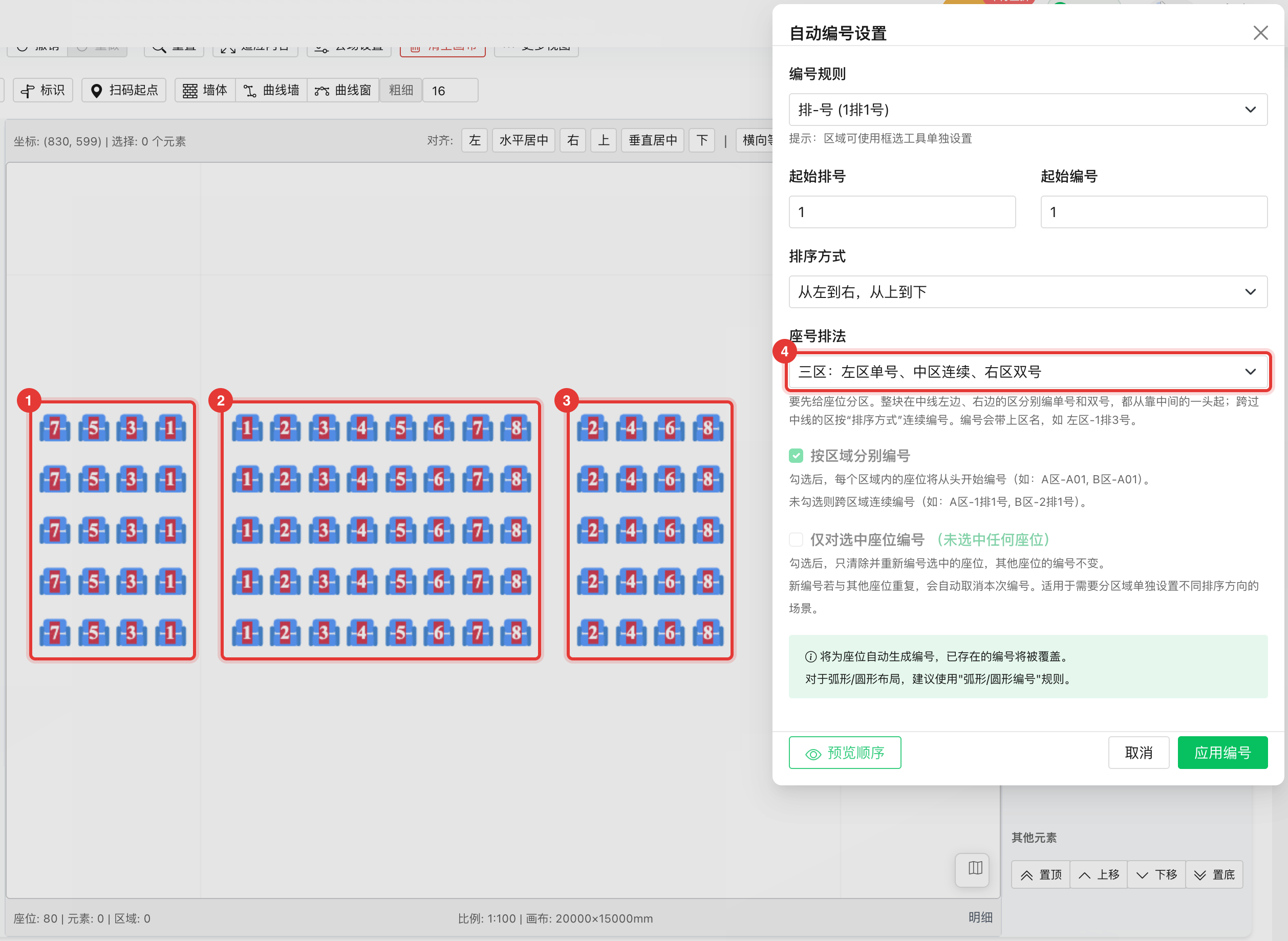
①②③ 是设好的左区、中区、右区;④ 座号排法选“三区”。预览里左区是 7、5、3、1,中区是 1 到 8,右区是 2、4、6、8。
系统看的是位置,不是区名:整块在中线左边的区编单号,右边的区编双号,都从靠中间的一头起;跨过中线的区连续编号。只有左右两块、没有中区也能用。编出来是“左区-1排3号”这样带区名的号。
第五步:个别排手动点号
有些排自动编号排不对,比如某一排要从右往左数,或者是手工摆的斜排。这时框选这一排,右侧点 「设置排号」,填排号,然后按顺序一个个点座位:第一个点的是 1 号,第二个是 2 号。
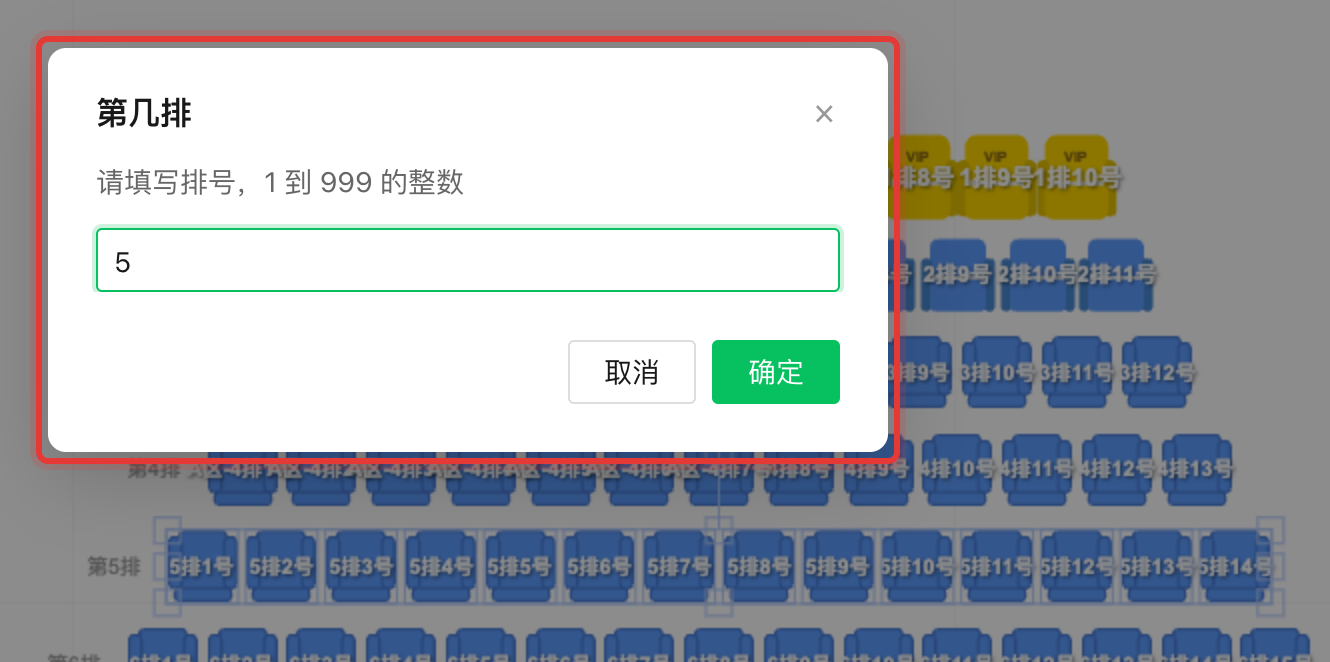
框选一排后点「设置排号」,填第几排。
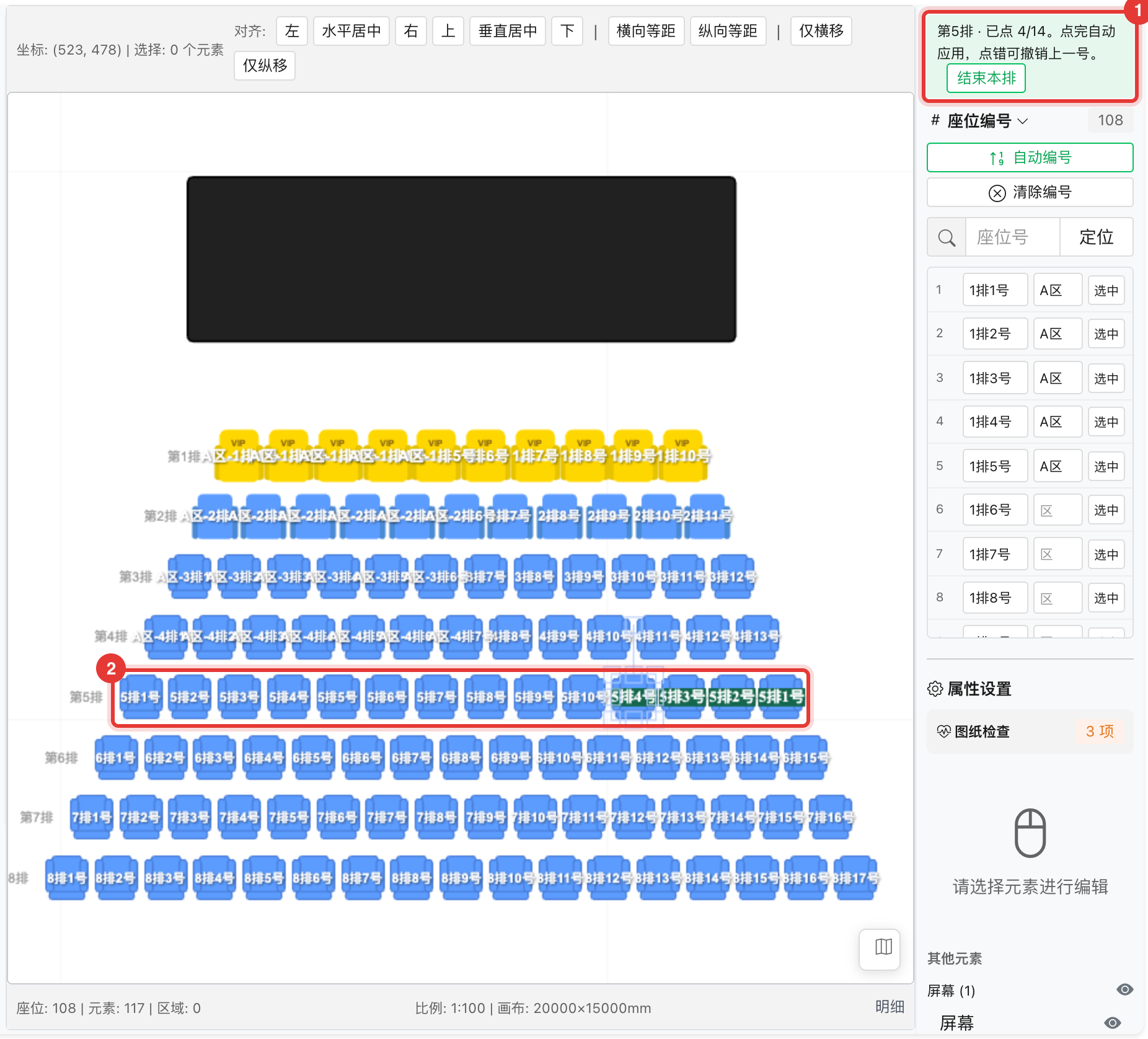
① 上面显示点到第几个了;② 绿色是还没生效的预览号。
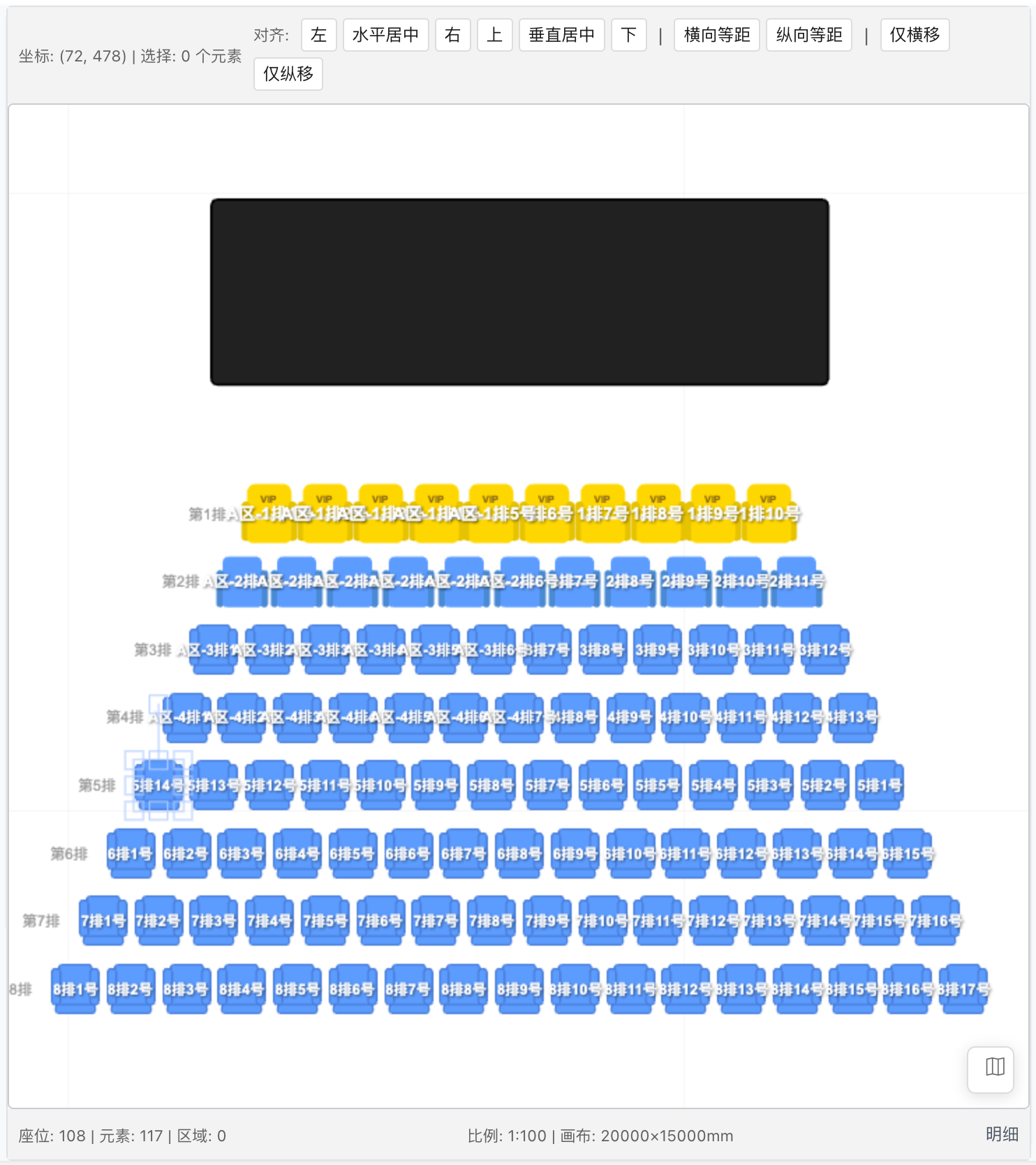
最后一个点完,这一排自动生效。这里第 5 排是从右往左编的。
一次只能框同一个区的一排。点错了按 Ctrl+Z 退回上一号;不想点完,点「结束本排」,已点的生效,没点的保持原号。
第六步:改单个号,抽查几个
点一下座位,右侧出现输入框,改完按回车,会自动跳到下一个座位。座位已经分了区的,只填区里的号,区名会自己加上。
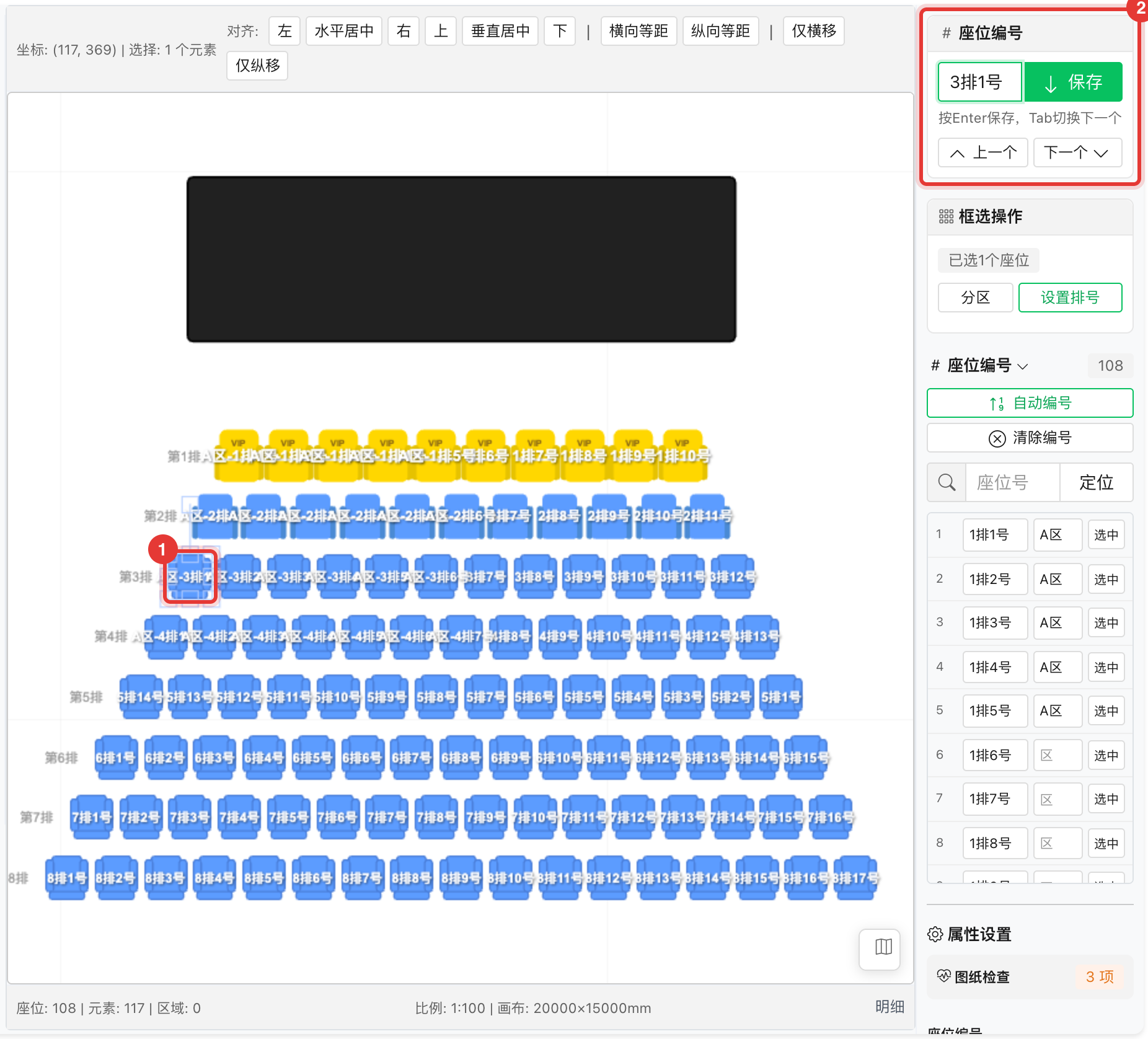
① 点选座位;② 输入新号保存。
改完以后,在右侧「定位」框里输入几个号试试。画布会移到那个座位,并闪一个圈,跟参会者扫码看到的效果一样。
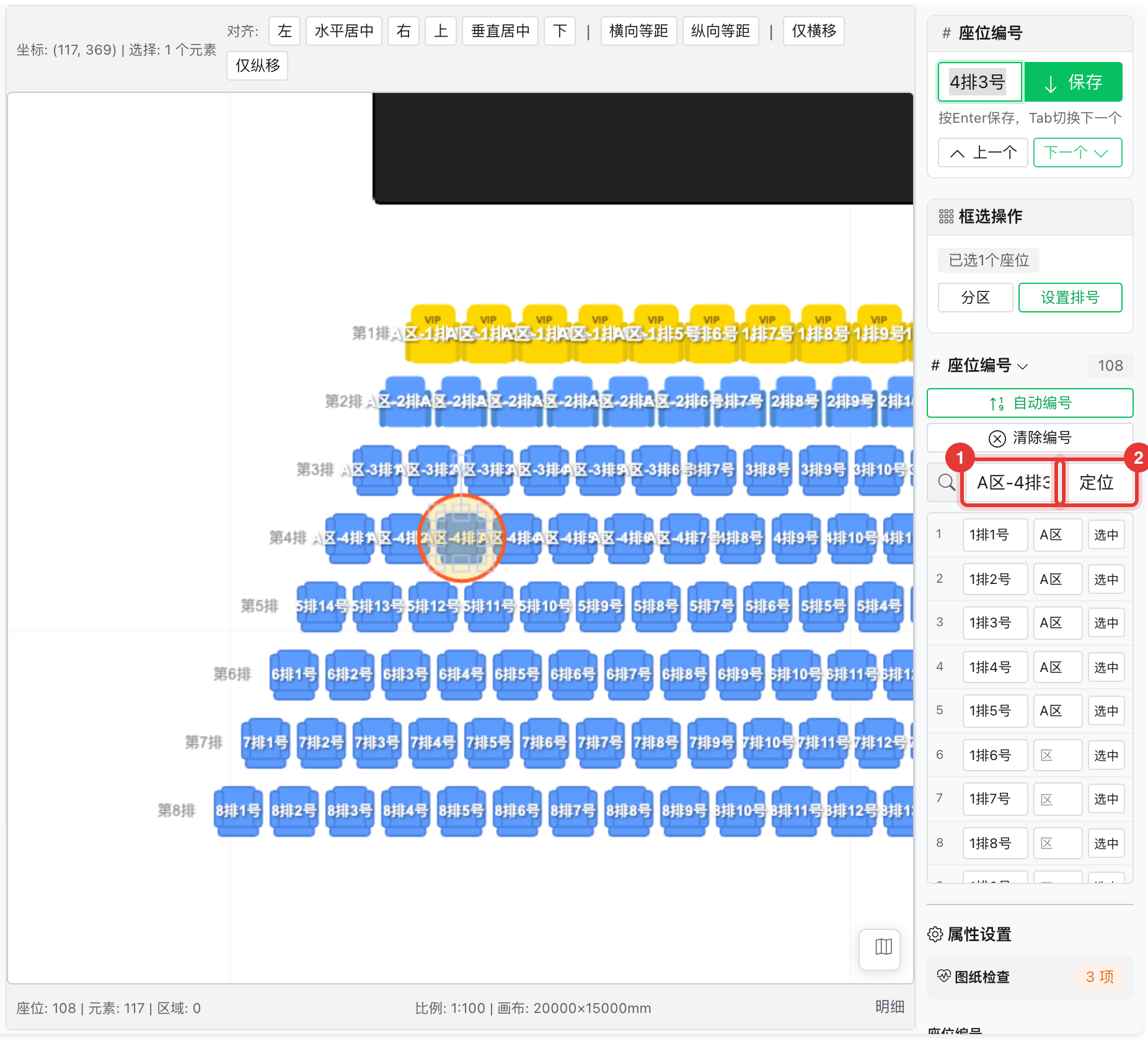
① 输入座位号;② 点「定位」。
第七步:多个入口时,设置扫码起点
会场有好几个门,可以在每个门口放一个扫码起点,参会者从哪个门扫码,就从哪个门开始找座位。只有一个入口的可以跳过这步。
① 点顶部 「扫码起点」,在画布上门口的位置点一下,放好后自动回到选择工具。
② 系统自动命名为「入口 1」「入口 2」,双击可以改成「东门」「西门」。
③ 选中扫码起点,右下角弹出卡片,点 「复制片段」,得到一段以 ?origin= 开头的文字。
④ 把这段文字加到这个门口二维码链接的末尾。每个门口的二维码用不同的 origin。
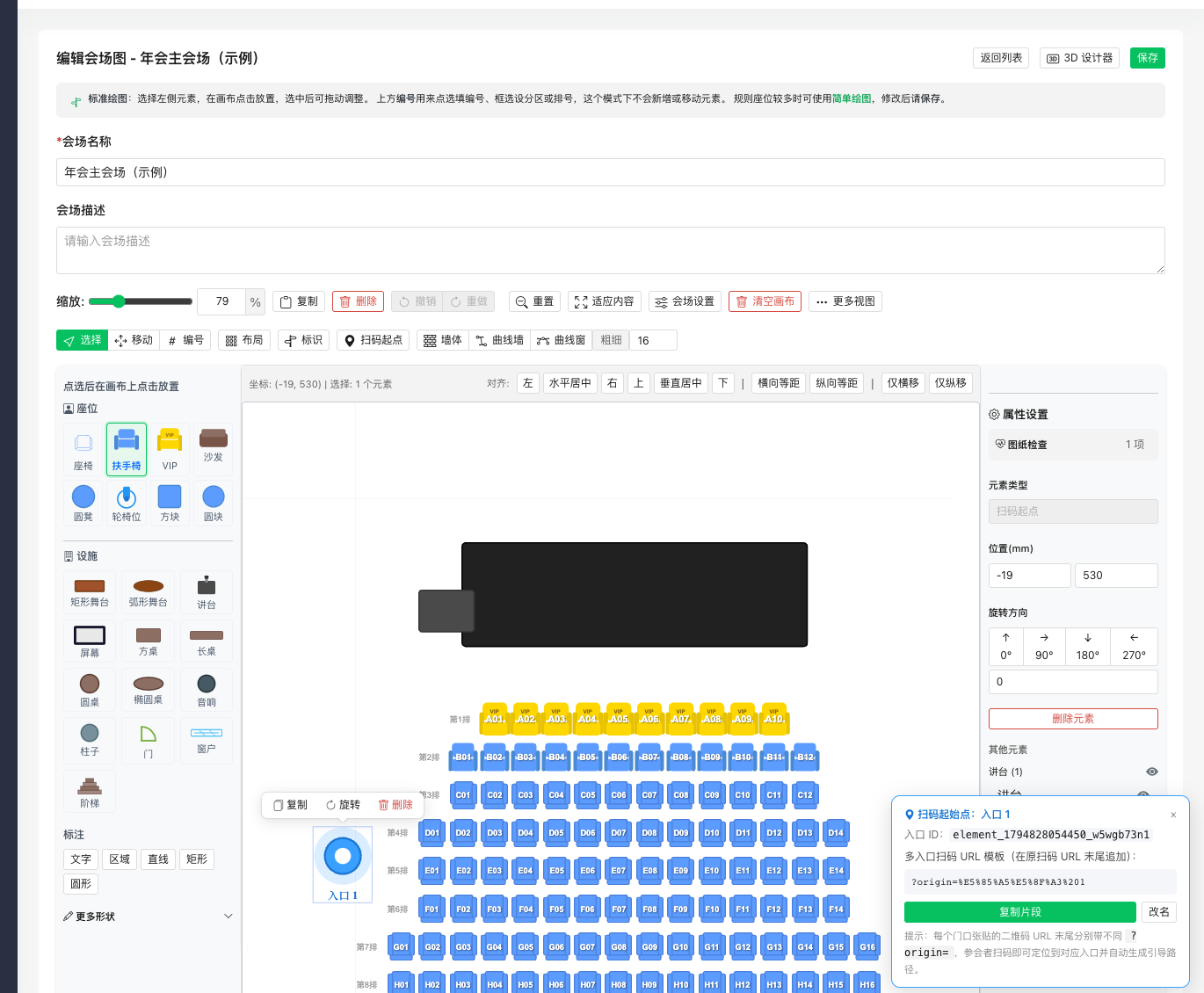
① 扫码起点「入口 1」;② 复制片段,加到这个门口二维码链接的末尾。
第八步:保存前看「图纸检查」
右侧属性面板最上面的「图纸检查」会一直在后台检查图纸,点开能看到具体问题:
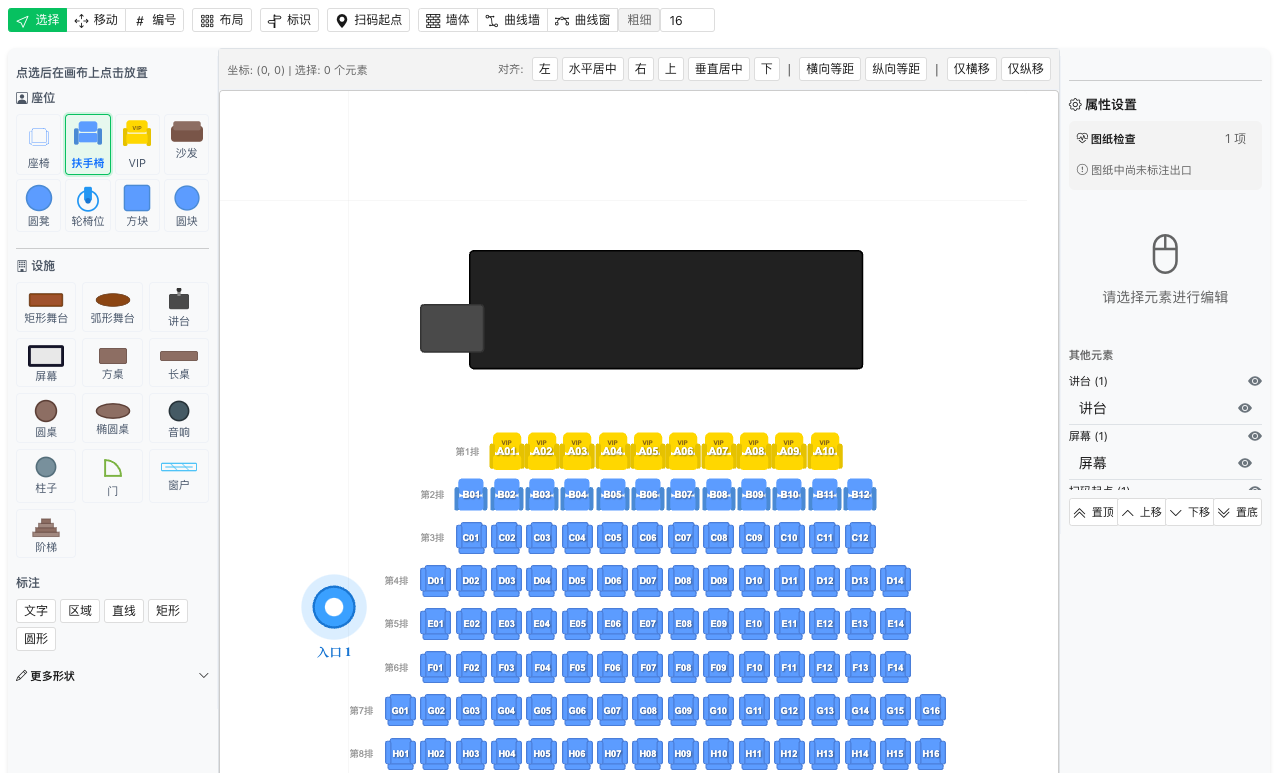
这里只剩一条提醒:图纸中尚未标注出口。
- 座位号、桌号重复:必须改,否则存不进去。
- 座位没有编号:这些座位扫码查不到,回编号模式补上。
- 座位或桌子重叠、座位落在墙里、东西摆到会场外面:拖开或删掉。
- 尚未设置扫码起始点、尚未标注出口:只是提醒,不影响保存。
第九步:保存
点右上角「保存」,或按 Ctrl+S。系统会先查一遍:有没有重复的号、有没有漏编的座位、有没有东西摆到会场外面。查到问题会弹窗列出来,建议点「取消」回去改好再存;有重复座位号时系统不让保存。
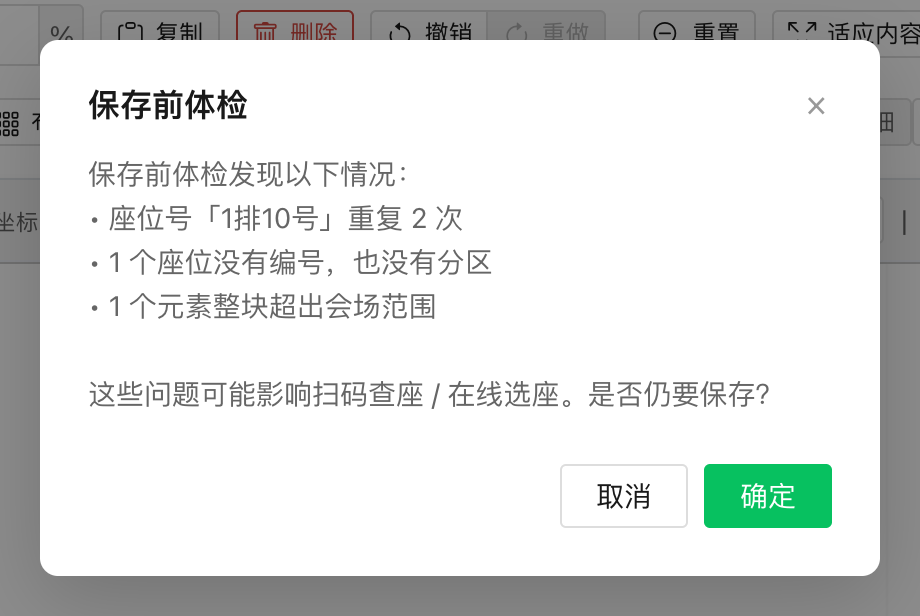
这里故意做了一个重复号和一个空号,保存时被拦了下来。

新画的图保存成功后,「3D 设计器」才能点。
编辑器每 15 秒会把草稿存在浏览器里,意外关了页面,再打开时顶部会提示「发现未保存草稿」,点「恢复草稿」就回来了。
第十步:进入 3D 设计器
保存成功后点右上角 「3D 设计器」,系统按平面图生成立体会场:
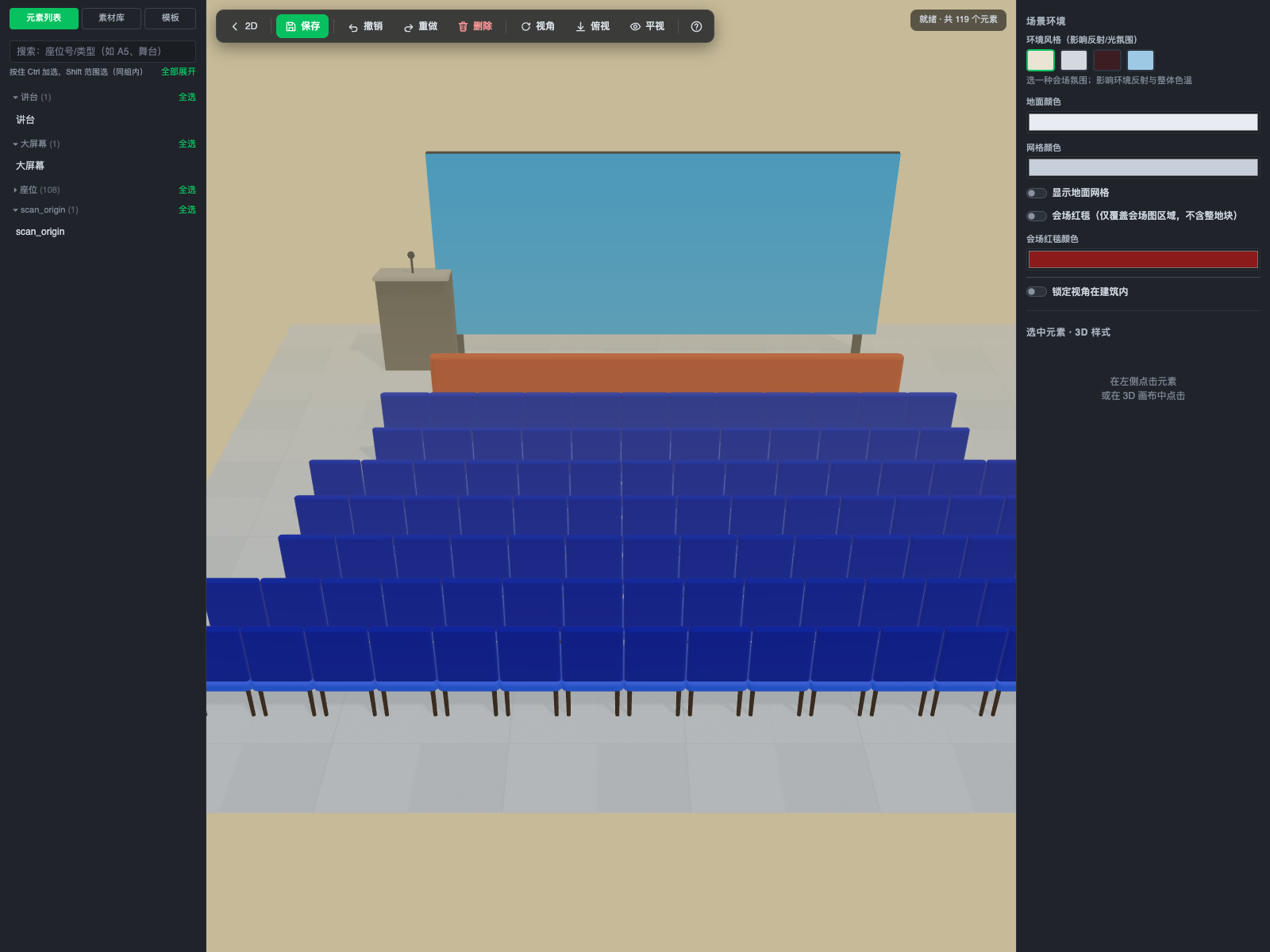
左侧是元素列表、素材库和模板,右侧是场景环境和选中元素的 3D 样式。
- 素材库:装饰物、舞台道具、拱门、绿植、灯光等,也能上传自己的 .glb 模型。
- 模板:年会、会议论坛、婚礼宴会、展览发布会等场景模板,也可以把当前场景存成模板。
- 场景环境:会议厅、摄影棚、剧场、户外四种风格,地面颜色、会场红毯。
- 选中元素:门的款式(双开门、单开门、推拉门、折叠门)、舞台台高和背景幕、大屏幕画面(可上传图片或视频)、墙高和墙面贴图。
门的款式只能在 3D 设计器里改。改完点顶部「保存」,点「2D」回到平面编辑。只想快速看一眼立体效果,可以用 2D 页面底部的「3D 预览」,不用先保存。
其他实用功能
- 照着平面图描:「会场设置」→「底图(可选)」→「导入底图图片」,上传 CAD 截图或现场平面图照片,调低透明度照着画;用「两点标定」填一段已知长度,底图就按真实比例缩放;描完点「锁定底图」防止误拖。
- 导出:「更多视图」→「导出」,可以导出 PNG 图片、JSON 数据或 PDF(第 1 页平面图,第 2 页统计)。
- 座位颜色主题:「会场设置」里统一改各类座椅的颜色。
- 个人组件库:把常用的一组东西(比如一张带椅子的长桌)存成组件,下次直接插入。组件只存在当前浏览器里。
- 底部统计:画布下方显示座位数;点「明细」能看 VIP 座、无障碍座、各分区座位数和未编号座位数。
快捷键
| 按键 | 作用 |
|---|---|
| Ctrl+S | 保存 |
| Ctrl+Z / Ctrl+Y | 撤销 / 重做(最多 50 步) |
| Ctrl+C / Ctrl+V | 复制 / 粘贴 |
| Ctrl+D | 原地复制 |
| Delete | 删除选中(提示里可以撤销) |
| 方向键 / Shift+方向键 | 微调位置 1 / 10 |
| Ctrl+Shift+← / → | 旋转 ±15° |
| Ctrl+A | 全选 |
| Ctrl+G / Ctrl+Shift+G | 组合 / 取消组合 |
| F | 缩放到刚好看全整张图 |
| Esc | 取消选中、退出放置 |
| 滚轮 / 空格+拖动 | 缩放 / 平移画布 |
| ? | 打开快捷键速查 |
Mac 上用 ⌘ 代替 Ctrl。
常见问题
宴会只想让人知道坐几号桌,要不要给每把椅子编号?
不用。生成宴会式时选「只编到桌号」。名单里写“1号桌”“1桌”“桌1”或者直接写“1”都能对上,一桌坐多人也没问题。
弧形座位自动编号后,排号是乱的?
用「布局 → 弧形排列」生成、并且勾选了“座位朝向圆心”的,会按一圈一排编号。自己一个个摆的弧形,或者座位没有朝向圆心,系统认不出是弧形,会按上下位置分排,排号就会乱。这种情况用第五步的“设置排号”,一排一排点。
点了自动编号,之前手动改过的号都没了?
自动编号会覆盖已有的号。马上按 Ctrl+Z 可以撤销。只想重编一部分座位,先框选它们,再打开自动编号,勾选「仅对选中座位编号」,其他座位不受影响;如果新号会和别的座位重复,系统会直接取消这次编号。
A 区和 B 区都有 1排1号,会冲突吗?
分过区就不会。分区后号码自带区名,变成“A区-1排1号”“B区-1排1号”。名单里也要写完整的区名和中间的短横线。
现场座椅是单号在一边、双号在另一边,怎么编?
自动编号窗口的「座号排法」选“单双号:从中间向两边”,不用分区。会场被过道分成几块的,先分区,再选“三区”。步骤见第三步和第四步。
按列编号时,第一排为什么从 D 列开始?
剧院式每排座位数不一样,又是居中摆的,前排最左边的座位,对着的是后排的第 4 列。系统按座位实际的左右位置分列,所以前排从 D 列开始是对的。如果希望每排第一个座位都是 1 号,用“排-号”规则更合适。
保存时提示有重复座位号,怎么办?
要先把重复的号改掉才能保存。同一个号在图上出现两次,名单里写这个号的人会匹配错座位,所以系统会直接拦下,并列出重复的号。进编号模式用「自动编号」重排,或者在座位列表里把重复的号改掉再保存。常见原因是同一种布局生成了两次,比如两次「剧院式」或两次「椭圆会议桌」,两组都从头开始编。
「3D 设计器」按钮是灰的,点不了?
新画的图要先保存一次。另外,如果正在“设置排号”点到一半,也要先点完或点「结束本排」。
标准绘图画的图,能拿到简单绘图里改吗?
能打开,系统会把座位和小设施尽量放进格子,但弧形、旋转过的座位会有误差。一张图最好只用一种编辑器改到底。
网格排列、弧形排列为什么没有整理我选中的座位?
这几个按钮是按规则在画面中间新生成一批座位,不会移动已有的座位。想把已有座位排整齐,选中它们后用画布上方的对齐和等距按钮。
复制出来的座位为什么没有编号?
为了不出现重复号,复制、粘贴出来的座位会清空编号和分区,复制完到编号模式补号就行。宴会桌复制后桌号会自动往后排。
缩小画布后座位号不见了?
缩放到 40% 以下时,为了看得清会暂时隐藏座位号,号还在,放大就出来了。
为什么拖不动座位,也放不了新东西?
多半还在「编号」模式,这个模式下不能新增和移动。点顶部「选择」切回来。
画好的图怎么用到活动里?
扫码查座位:在活动详情里打开设置面板,到「座位图」选这张图,点「关联此会场图」。扫码选座位:创建活动时在「场馆图关联」里选这张图,见活动扫码选座教程。
图画好以后,下一步是创建查座活动、导入名单,见扫码查座位活动完整创建教程。座位号该怎么定,可以看座位号编号与名单核对这篇。






培训会场布置图怎么画鱼骨式小组桌?按列编号与过道留白教程