
培训会场布置图怎么画鱼骨式小组桌?按列编号与过道留白教程
培训教室摆鱼骨式小组桌,最怕摆完才发现靠近中轴的两张椅子背对主讲台,学员听完半小时脖子发酸。要让所有小组桌都呈 45 度角斜面向主屏,先对照下面这张实操差异表理清布置与制图分工:
| 评估维度 | 传统纸面草图或手工表格 | 云会助线上绘图与查座配置 |
|---|---|---|
| 主走道与斜翼留白 | 靠目测估算米数,现场加桌后通道被堵死 | 方阵中直接插入空行空列,锁定过道与舞台边界 |
| 45度朝向组别编号 | 手动敲 A1、B1 极易漏行,调换组别全表重改 | 按列编号一键生成 A/B 列号,双击单座即可微调 |
| 临时增减小组席位 | 群里反复发修订版截图,学员常看错旧图 | 修改底图或后台更新名单后,扫码实时高亮新席位 |
| 重名与现场入座核验 | 靠助教门口逐个翻花名册打勾 | 微信扫码输入姓名即定位到具体组别和座号并记签到 |
45 度鱼骨小桌的现场物理朝向与净距底线
摆桌时以主讲台中心线为中轴,左右两侧长条小桌分别向主屏幕中心内倾 45 度,整体从上往下看就像鱼骨对称展开。这样摆放的硬性前提是每张小桌只坐朝向屏幕的斜侧三面或两面,绝对不在背对主屏的直角盲区放椅子,保证每位学员转动视线不超过 45 度就能直视幻灯片,同时转身就能和同组伙伴面对面讨论。
空间留白上,中轴过道建议留足 1.5 米方便讲师走动发话筒,同侧前后两张斜桌的桌角垂直间距不要低于 1.2 米,否则后排学员起身演练时椅子会顶到前排桌沿。
在简单绘图中搭出鱼骨分组方阵与中轴走道
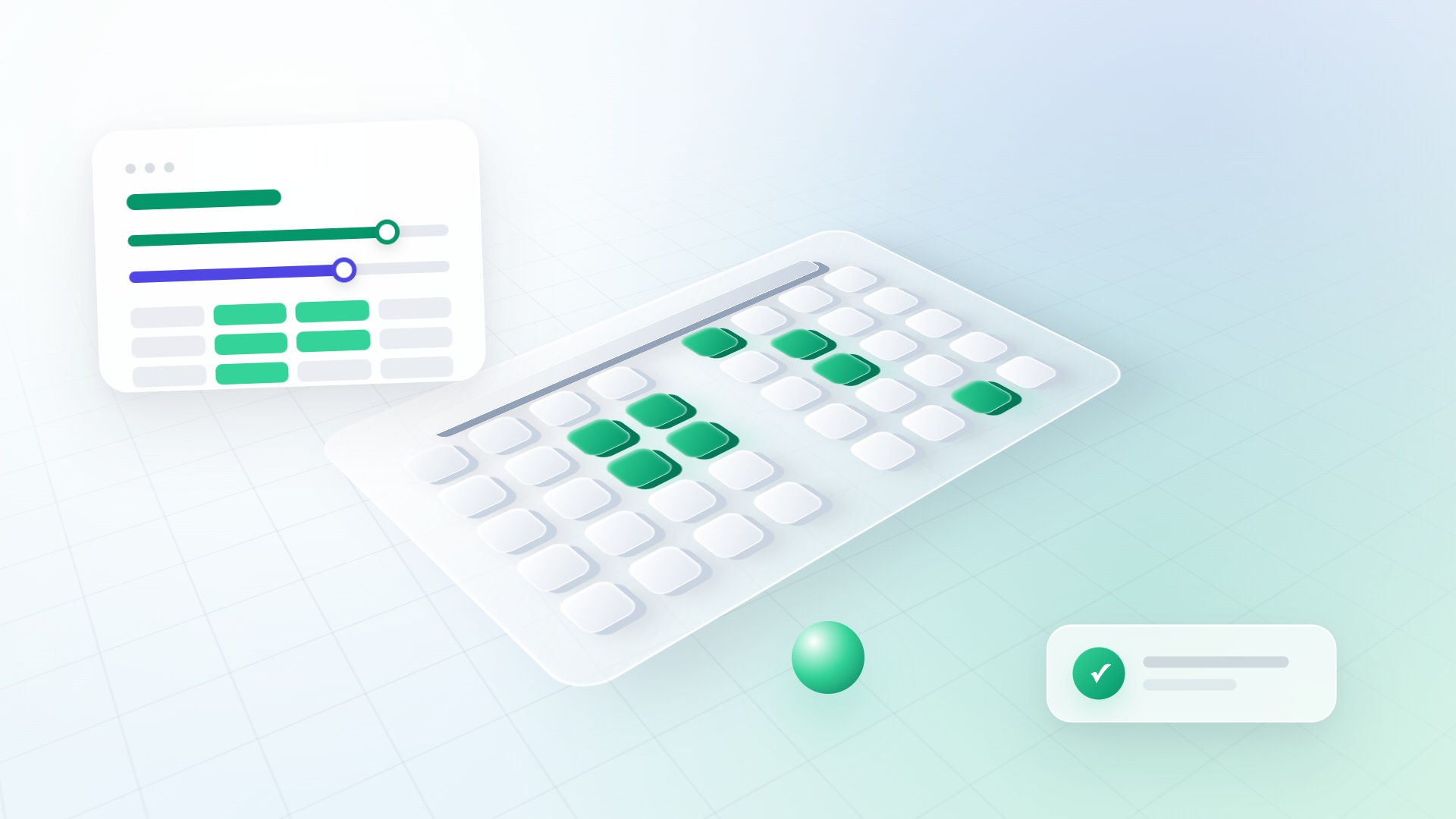
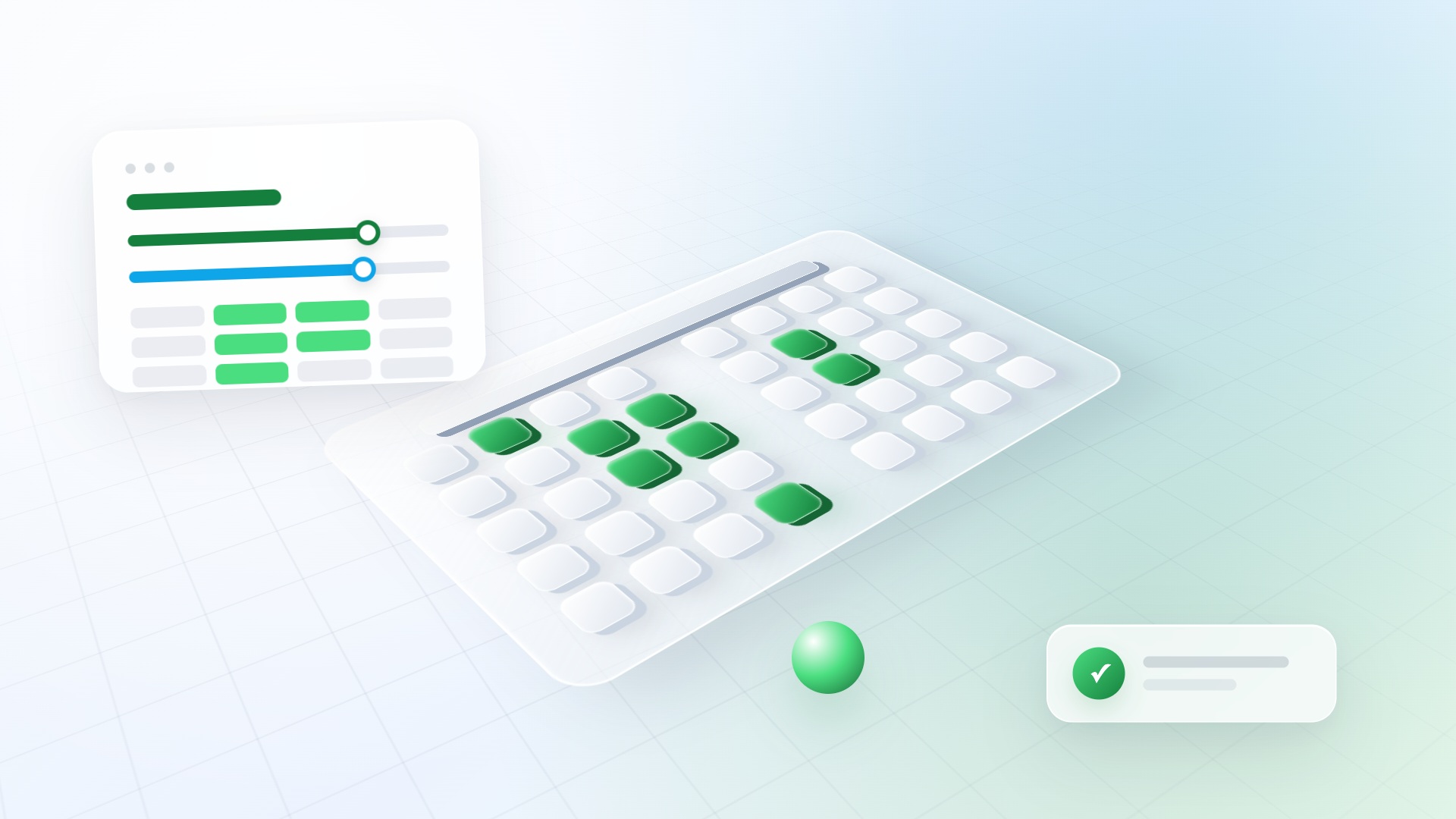
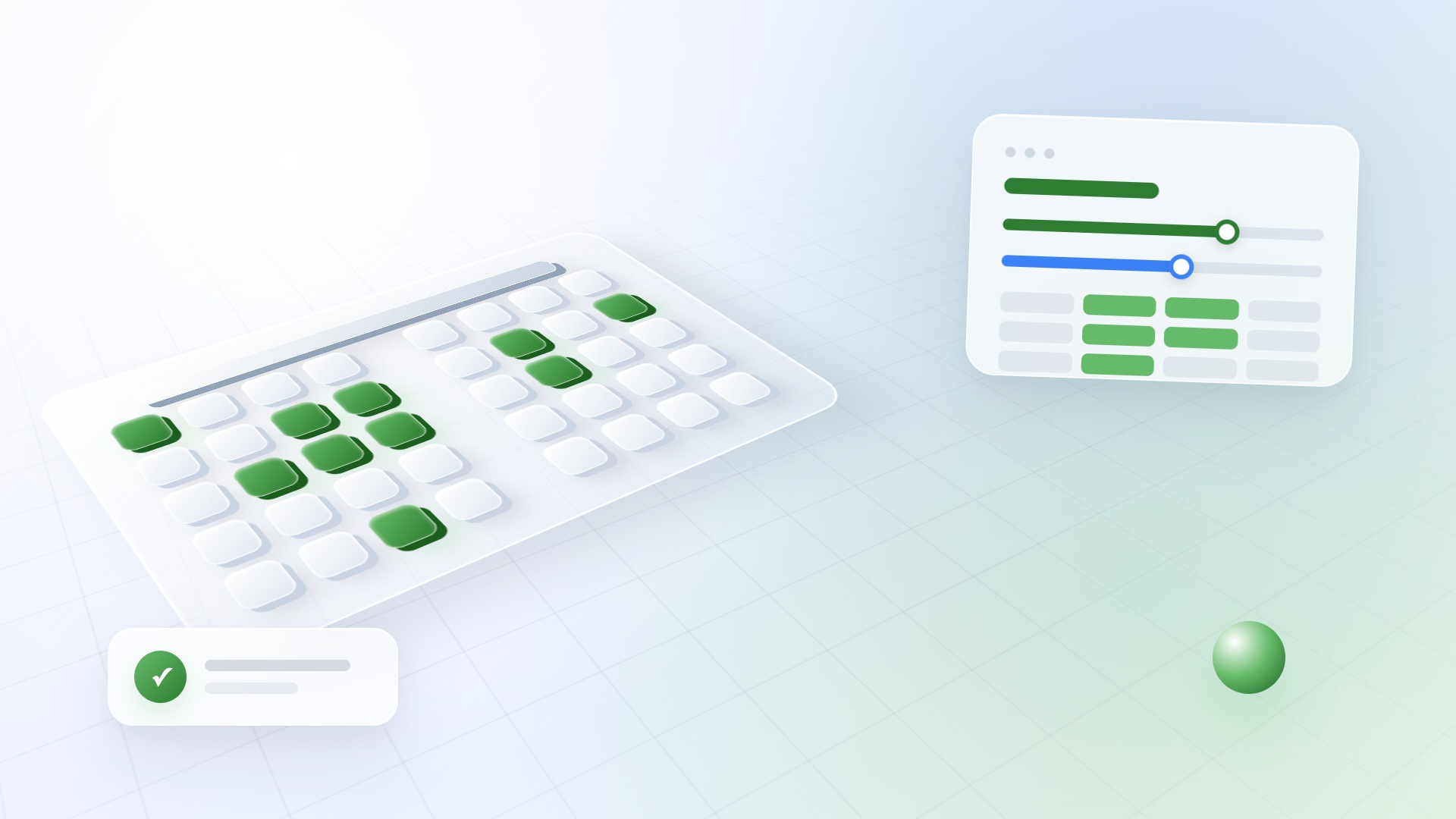
物理朝向定好后,打开云会助「简单绘图」把培训教室映射到手机端。先在面板左上角设定整体行数与列数并点击一键填满,用顶部「合并舞台」功能把主讲台与大屏幕区域圈出来,让学员扫码第一眼就能认准讲台在画面的上方。
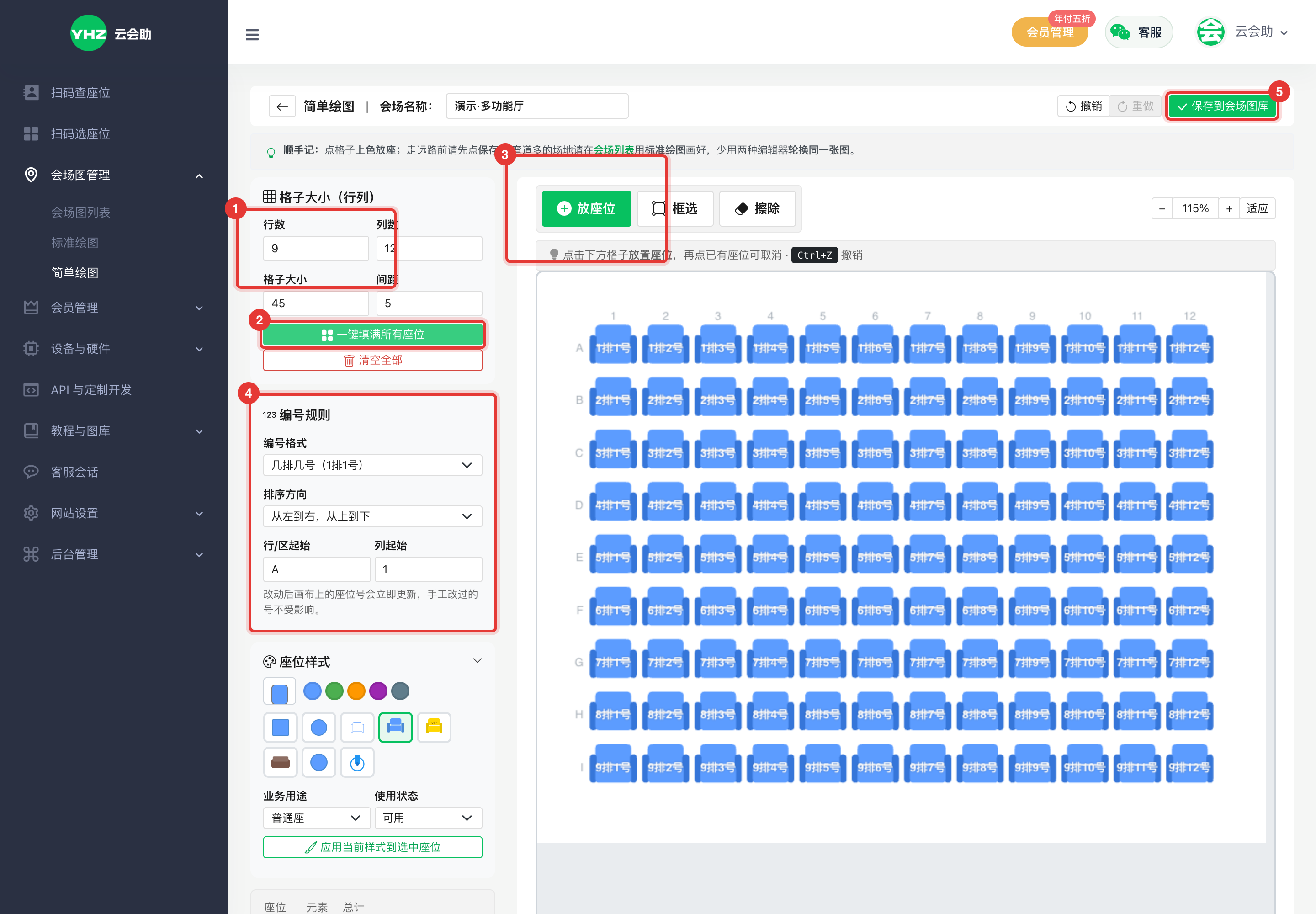
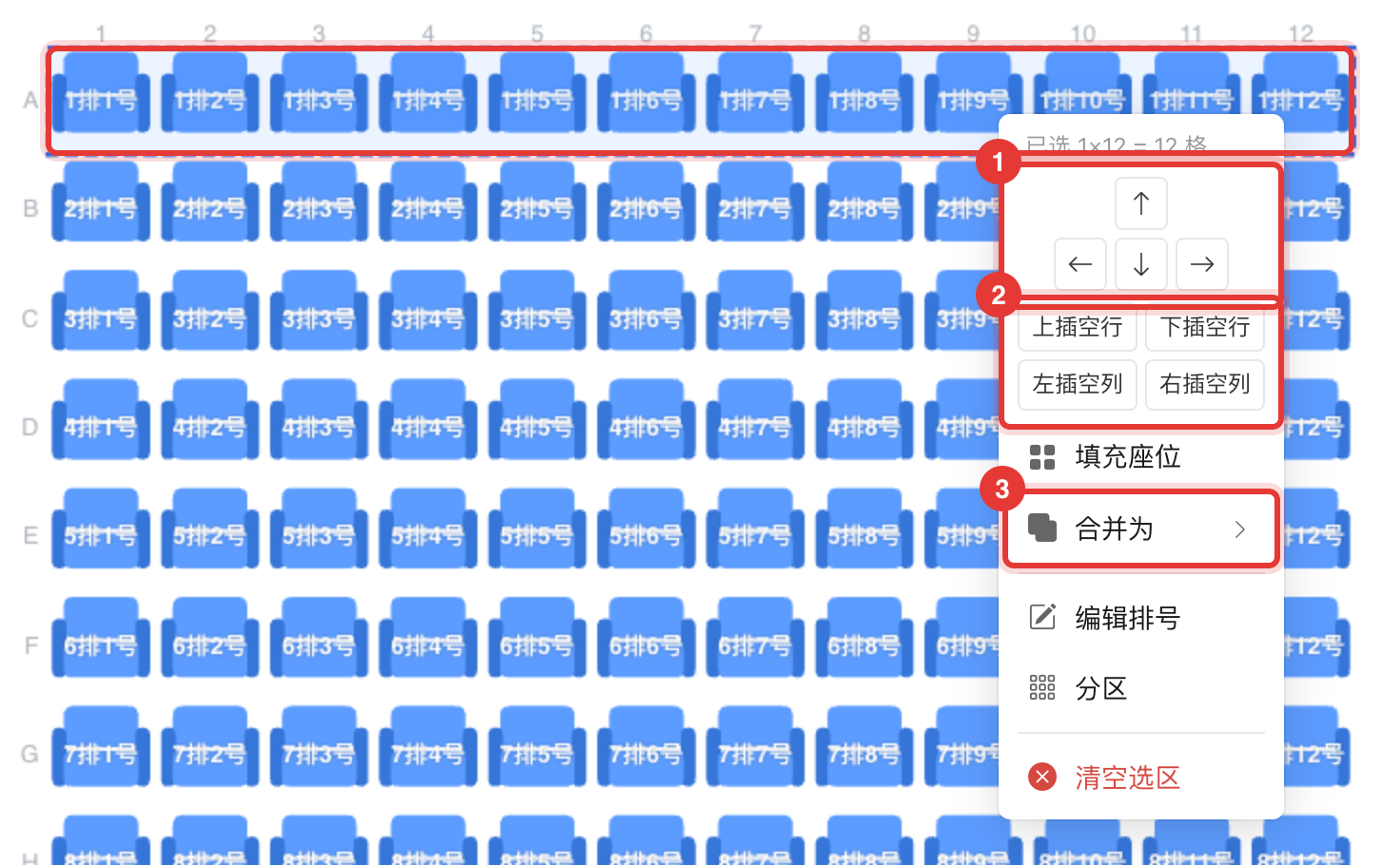
接下来把中轴走道和各小组之间的空隙抠出来。选中中轴位置或组间位置,利用选区菜单的「左插空列」「右插空列」或者上下插空行拉开清晰区块,也可以配合方向键整体平移某一组座块。插入空行空列不会打乱原有结构,如果在空位里重新补座,后面的排号会自动顺延。详细快捷键和操作逻辑见 会场座位图简单绘图教程。
按列编号与单座微调:让左右两翼小组一目了然
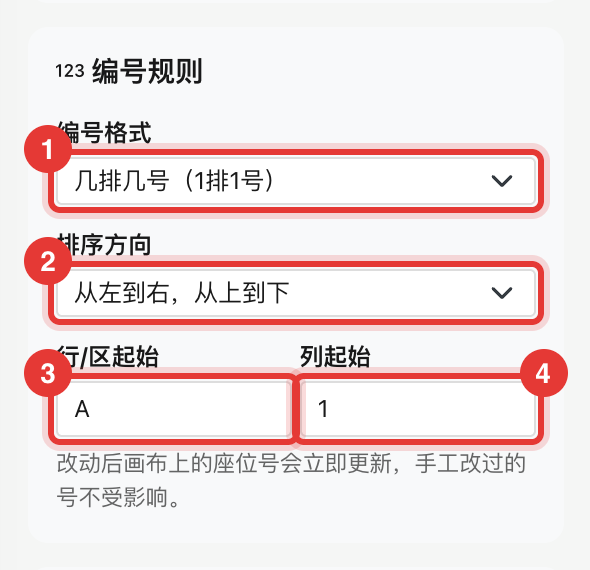
鱼骨式培训最讲究“按小组列号找桌”,如果从左到右按通排流水号编排,学员拿到“3排14号”依然不知道自己属于左翼第二组还是右翼第三组。在编号设置区直接选用「按列编号」,并将起始列号设为 A(字母)或 1(数字),左右两翼就会清晰分成 A 列、B 列、C 列等独立组别序列。
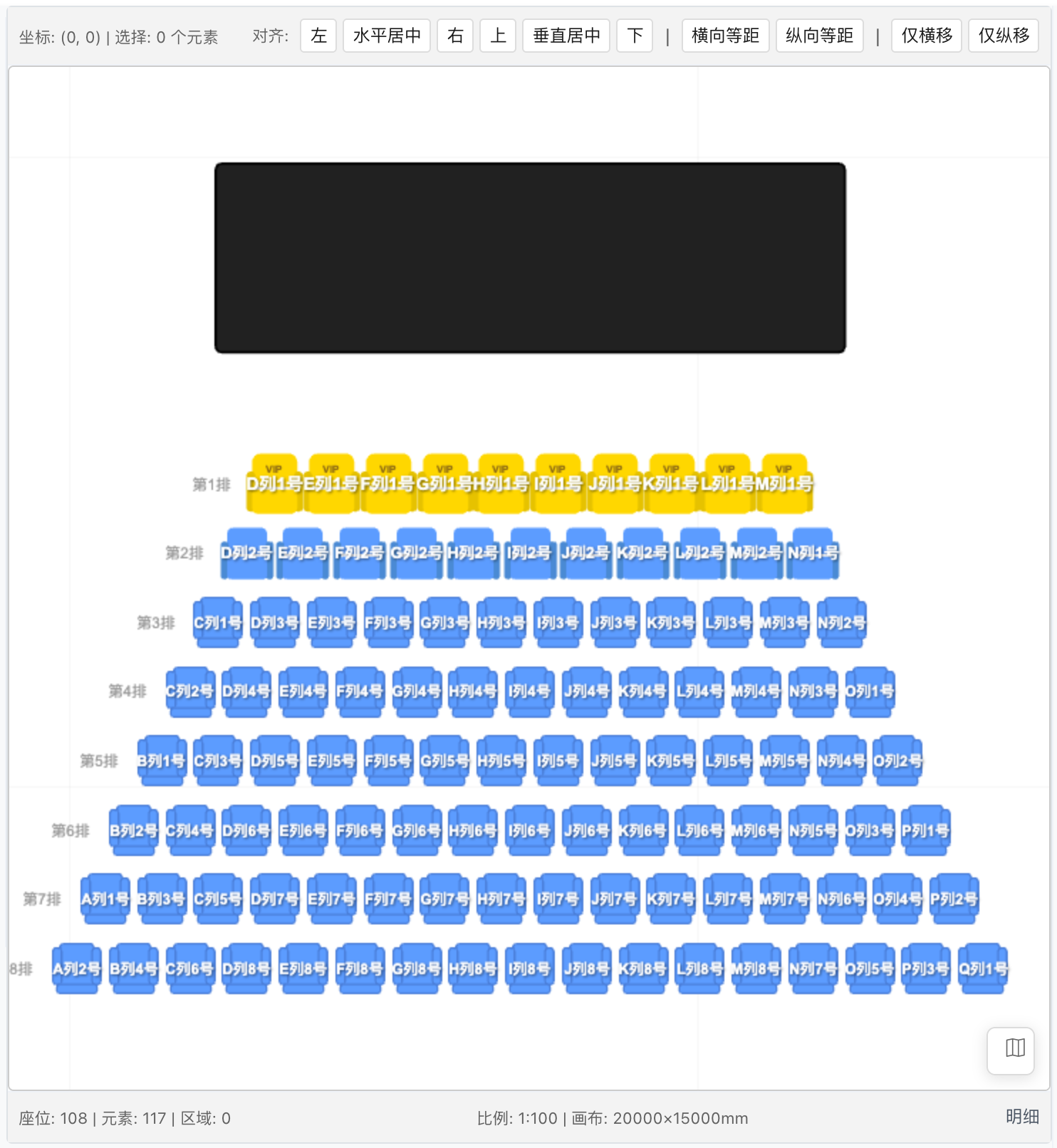
考虑到每张 45 度斜桌往往分为“靠中轴内侧位”和“靠墙外侧位”,可在生成基础编号后,用选区菜单批量调整排号,或者直接双击单个座位自定义写成“左1组-1”“右2组-3”这类更贴近桌牌的叫法。修改完一定核对同一组别的首末座号,确保和桌面上摆放的实体桌签一致。若培训场地带有承重柱,或需要按实际 45 度倾角还原弧形/多角度桌型并进 3D 视角检查视线,可以改用 标准绘图圆桌与弧形会场教程 里的对应组件进一步细化。
整套底图保存后关联到培训签到活动,开课前 15 分钟在教室门口放好二维码立牌,学员扫码即可直达所在小组桌号,省去助教在过道里大声喊组名的混乱。






峰会VIP座次短信怎么发才不出错?先用3D会场图核验再导清单