
酒店会场布置图怎么标出签到点位?双入口扫码起点与朝向核验
酒店踩点最常碰见这种尴尬:群里来回发了三版平面图,进场搭台时场务还是把签到扫码易拉宝堵在了侧门消防栓前面。其实不用另外开软件重画一套物料图,直接在云会助底图上用好入口标记与位置模拟,就能把桌位排布和门口指引一次定清。下面按筹备顺序列出 5 个必问实操细节。
1. 规划酒店现场物料点位前,该用简单绘图还是标准绘图起稿?
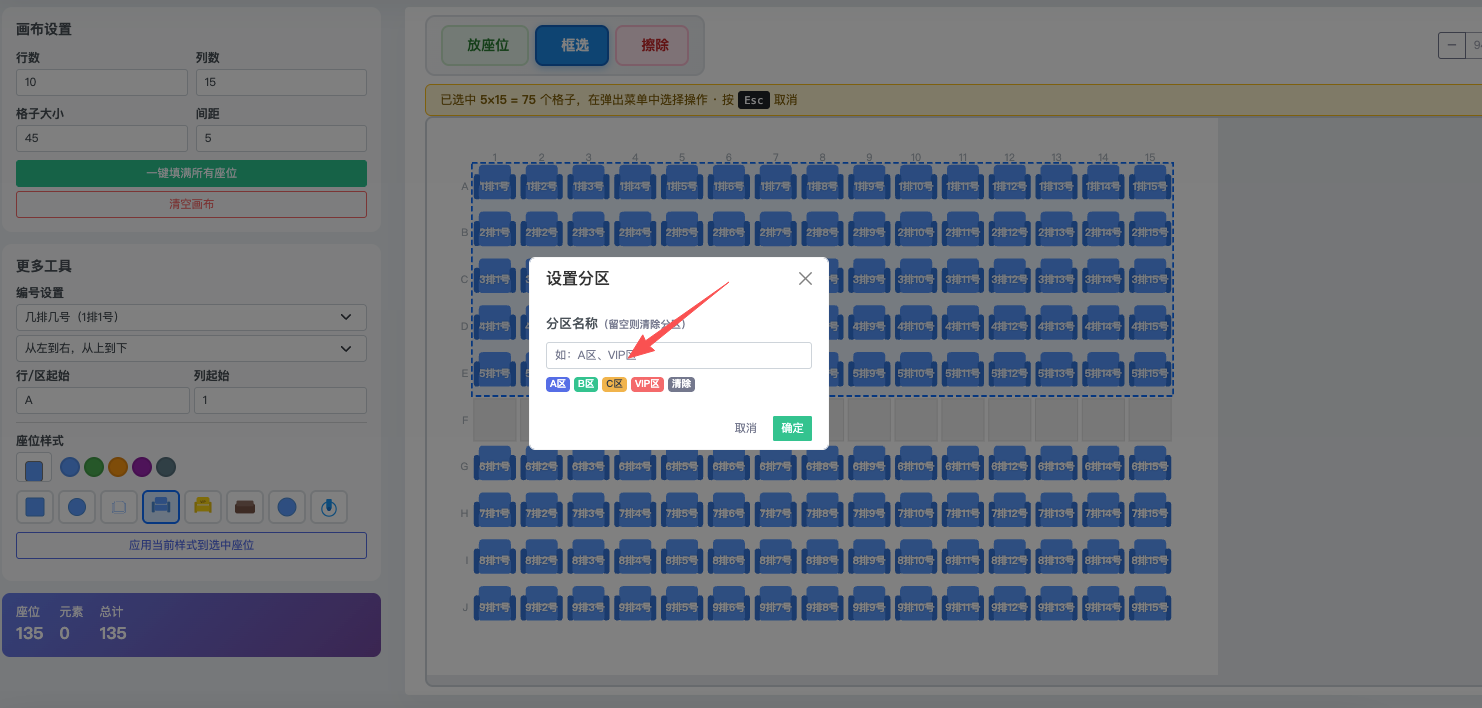
如果只是方方正正的内部培训教室,没有斜门、承重柱或转角走廊,可以先按会场座位图简单绘图教程用简单绘图设好行列、一键填满座位、插入空行当过道并合并舞台,遇上异形工位还能切换编辑模式双击单座自定义编号;但只要涉及酒店宴会厅的圆桌、墙体、安全出口,或者需要给搭建团队标出门口二维码易拉宝站位,就必须切到会场绘图教程中的标准绘图模块来画,物理空间结构才不会失真。
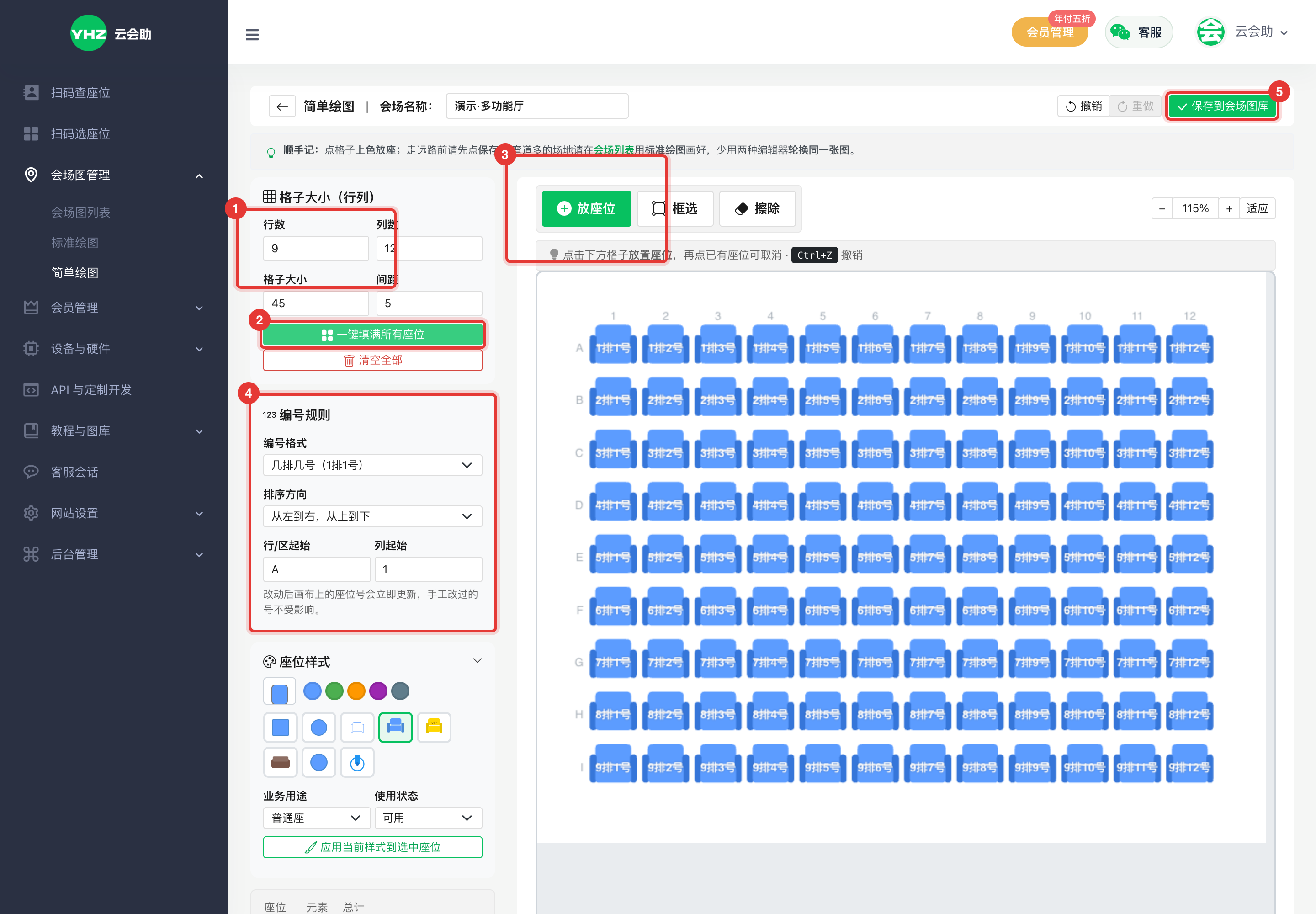
2. 标准绘图里没有单独的“易拉宝”按钮,怎么把物料点位标进底图?
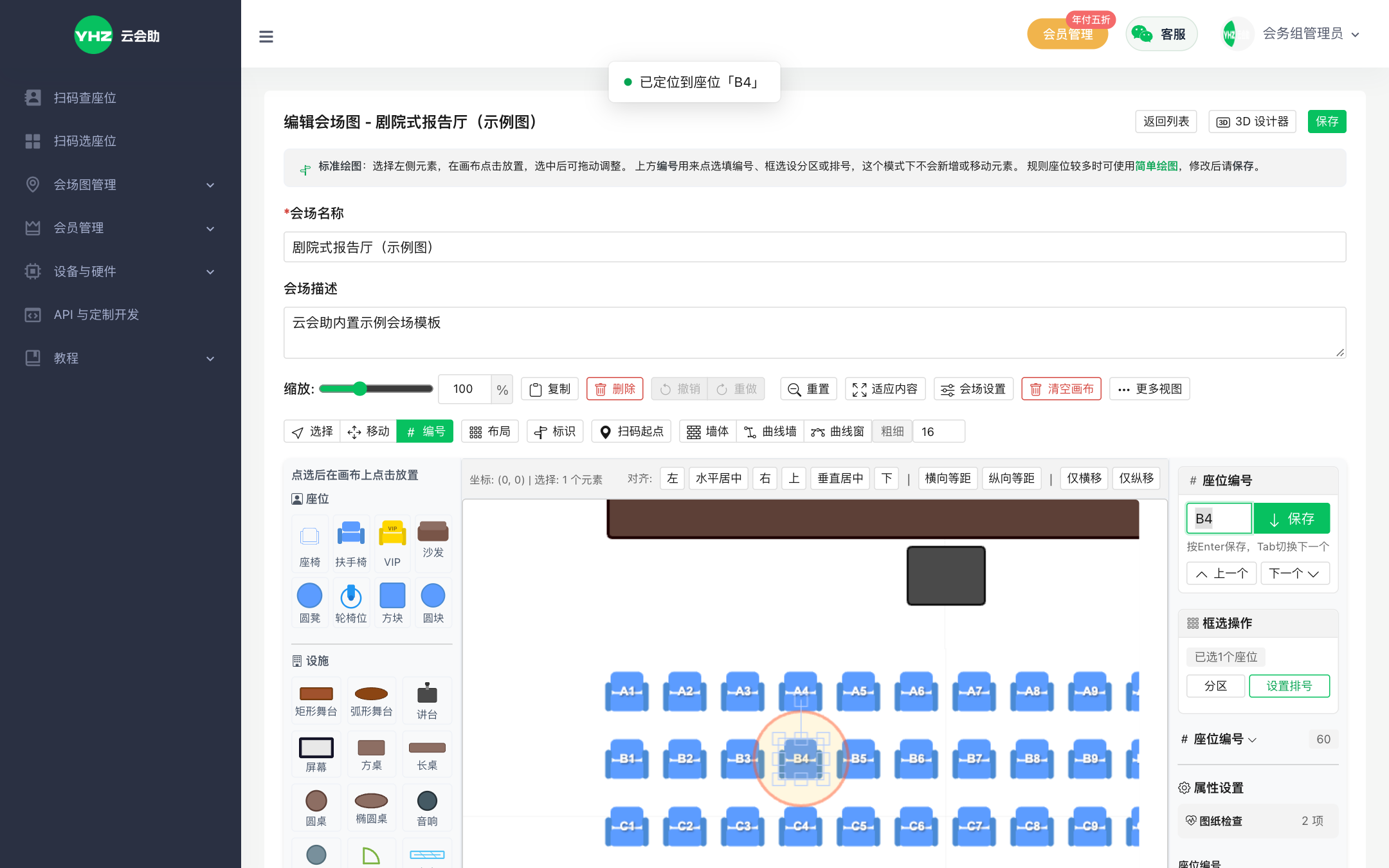
标准绘图自带墙体、门窗、柱子、安全出口以及多入口「扫码起点」(origin 参数)。实战中,先把酒店宴会厅实际开启的迎宾门放到对应墙体上,再紧贴门口内侧或门外签到台位置落一个「扫码起点」标记——这个起点坐标在给搭建团队交底时就是二维码易拉宝的落地站位。配合分区与单双号编号规则(如按区或从中间向两边编号)把座位编成 A区1排5号 这类明确格式,门口易拉宝旁的指引文字就能和图面严丝合缝。
3. 易拉宝位置标完后,怎么验证嘉宾站在牌子前扫码看到的朝向对不对?
物料进场前一天,打开标准绘图右侧的模拟扫码定位框,随便输入几个典型座位号(比如第一排主宾席和后排角落区),观察画面是否居中闪烁并核对相对「扫码起点」的方位。重点看嘉宾站在易拉宝前低头看手机时,屏幕上舞台在正前方还是左手边,保证低头查完抬头就能顺着过道直走,不会一进门就走反方向。
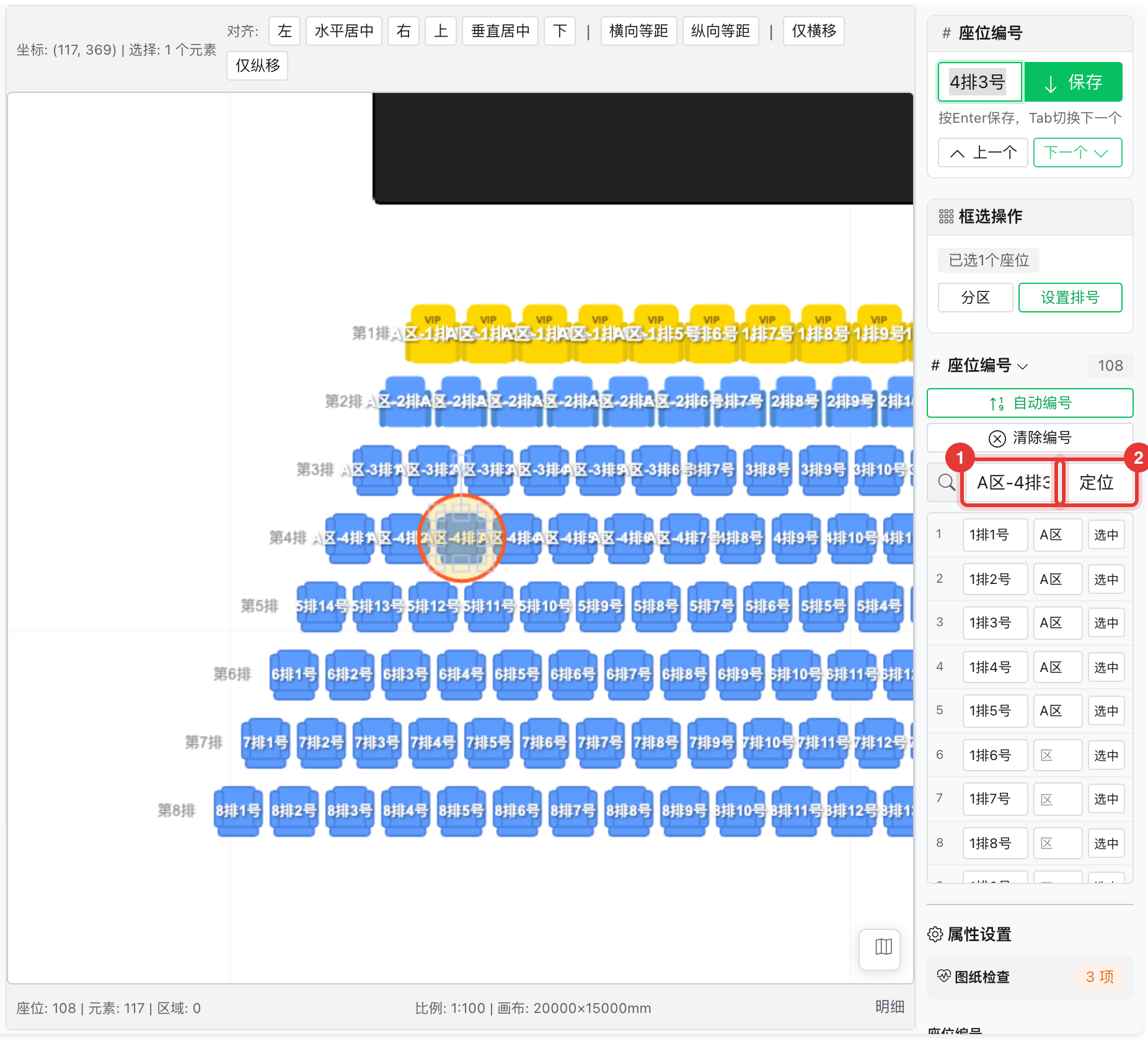
4. 酒店宴会厅开了正门和 VIP 侧门两处易拉宝,怎么抽查避免编号和路径打架?
双入口会场可以在标准绘图里同时放两个「扫码起点」来对应主门与侧门两块易拉宝点位,接着点击顶部「图纸检查」自动排错,扫掉重号或漏编座位;随后继续用右侧定位框逐一抽查靠近侧门与后排角落的偏僻座位,确认每个位置闪烁明显且不被门垛柱子误导。如果担心柱子遮挡主屏幕,还可以直接从标准绘图一键进 3D 设计器转一圈,活动设置里也顺手填好酒店高德或百度地图导航选点,方便外地嘉宾先找准大厅入口。
5. 易拉宝摆到位后,现场嘉宾路过看一眼和真正完成签到有什么区别?
很多新手误以为把二维码印在门口易拉宝上,嘉宾经过就算入场。事实上,参会者仍须用微信扫描易拉宝上的活动二维码,进入页面按提示输入姓名(重名时配合手机号后四位或单位)提交核验,才会显示闪烁区排号并在后台落入签到时间戳。彩排时务必用真机实扫易拉宝成品小样,同时核对页面底部现场联系人电话无误,并对照扫码查座位活动完整创建教程检查后台人员的签到状态是否同步更新,确认无误再撤场休息。








培训会场布置图怎么画鱼骨式小组桌?按列编号与过道留白教程