

扫码查座位活动 · 完整创建教程
本系统能做什么
扫码查座位 = 给参会者一张二维码(贴门口、印请柬、放屏幕都行),参会者用微信扫一下,输入手机号或姓名,就能看到自己的座位号 + 高亮闪烁的座位位置,再也不用主办方一个个引座。
整体流程一共 5 步:
- 绘制会场图(简单绘图 / 标准绘图)
- 创建查座位活动(活动名称、品牌外观)
- 导入参会者名单(Excel 模板上传)
- 关联会场图 + 自动匹配座位(或在导入参会者名单的时候直接倒入座位号,请注意:若您导入名单的时候导入了座位号,导入的座位号必须和会场图中的座位号一致)
- 生成二维码并发布
第一步:绘制会场图
菜单路径:左侧导航 → 会场图管理(具体请看会场图绘制的视频教程)
这一步是为了告诉系统"你的会场长什么样、一共多少个座位、每个座位叫什么名字(如 A 区 1 排 5 号)"。绘完保存后,第 2 步创建活动时才能把它绑过去。这里先绘图并且单独保存会场图是为了方便您复用会场图。
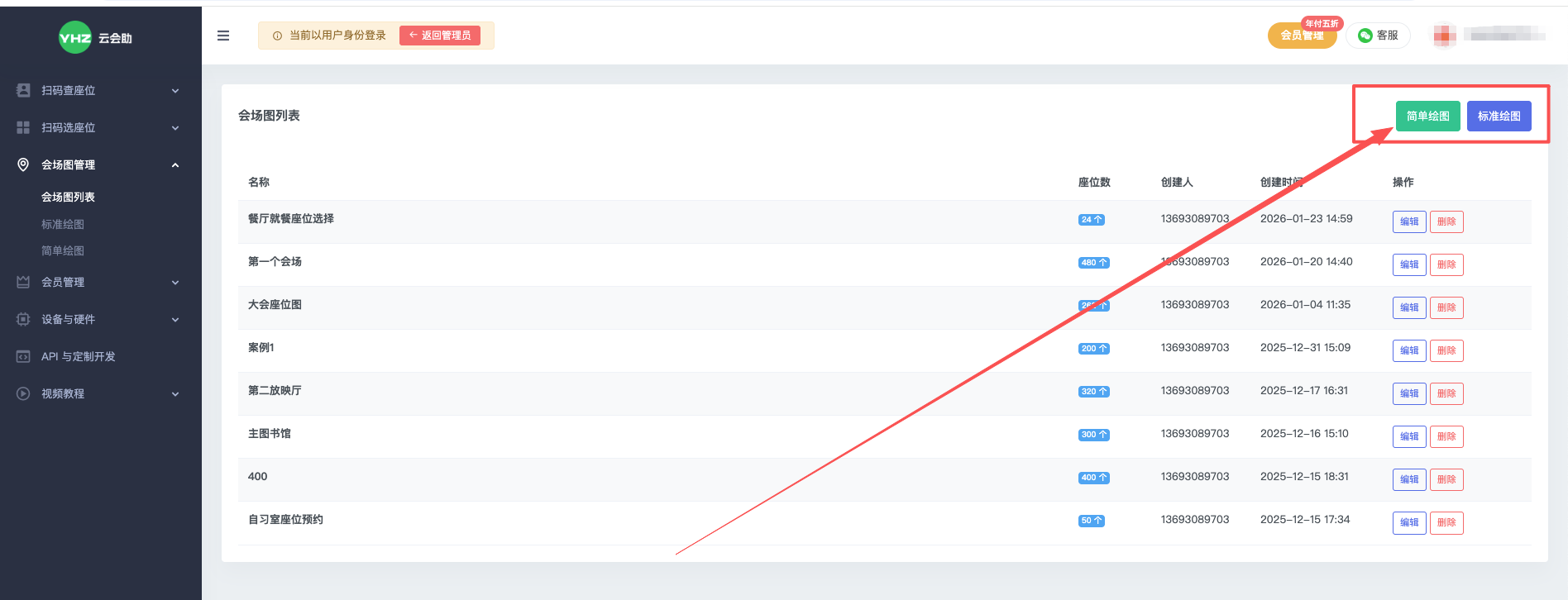
系统提供 2 种绘图方式:
| 简单绘图 | 标准绘图 | |
|---|---|---|
| 适合场景 | 排排坐 / 教室 / 影院 | 圆桌宴会 / 复杂剧场 / U 形会议 |
| 学习成本 | 5 分钟上手 | 需 15 分钟 |
| 自由度 | 网格固定 | 任意拖拽 |
| 3D 设计器 | 不支持 | 保存后解锁 |
新手强烈建议从「简单绘图」开始,能覆盖 80% 的会议场景。
1.1 方式 A · 简单绘图(推荐新手)
入口:会场图管理 → 简单绘图
① 设定行数和列数
左上角输入会场名称(如"主会场 A 厅"),左侧"画布设置"中:
- 行数:默认 10,按实际会场改(如 12 排)
- 列数:默认 15,按实际会场改(如 20 列)
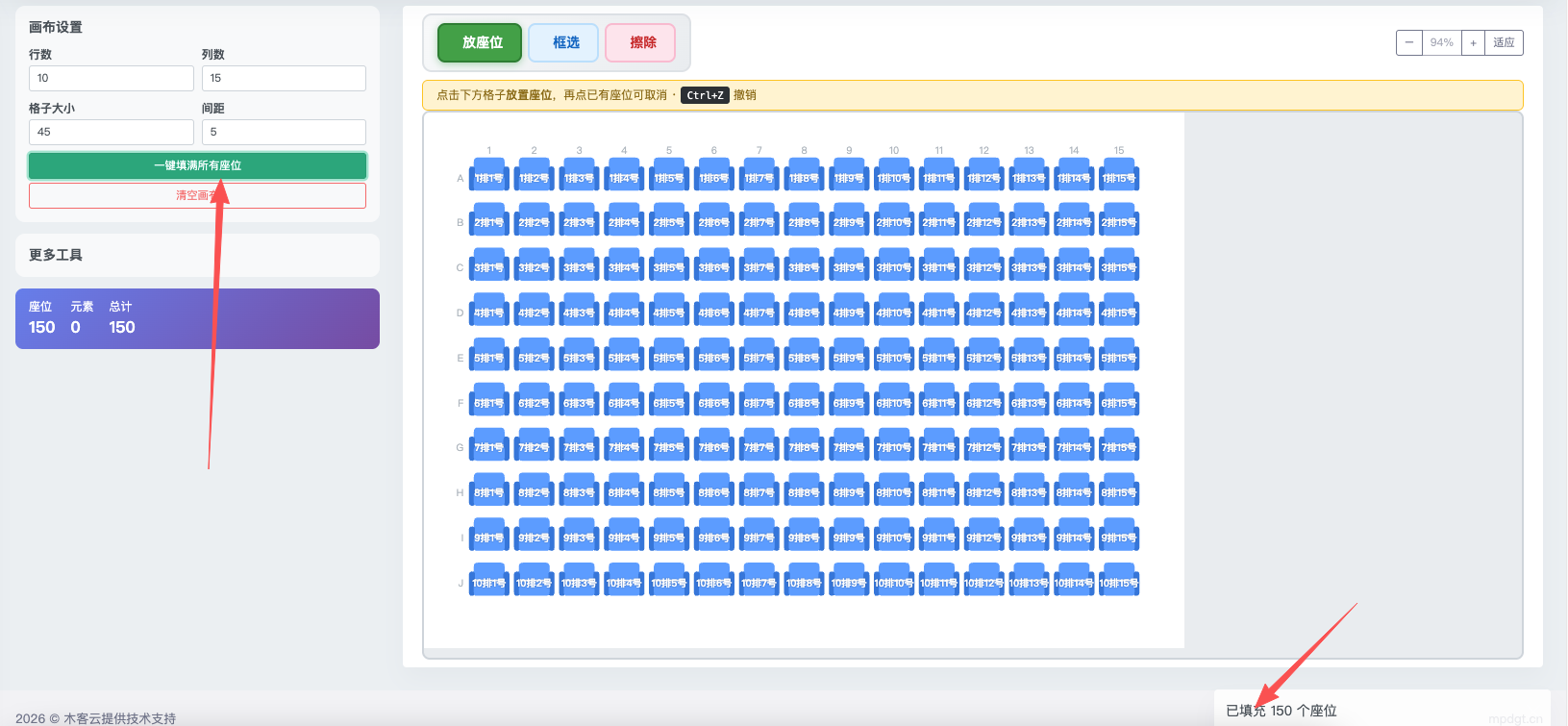
② 一键填满座位
点左侧 「一键填满所有座位」 绿色按钮,画布瞬间变成排排坐(默认"扶手椅"造型)。剧院式标准布局到这里座位部分就完成了 90%。
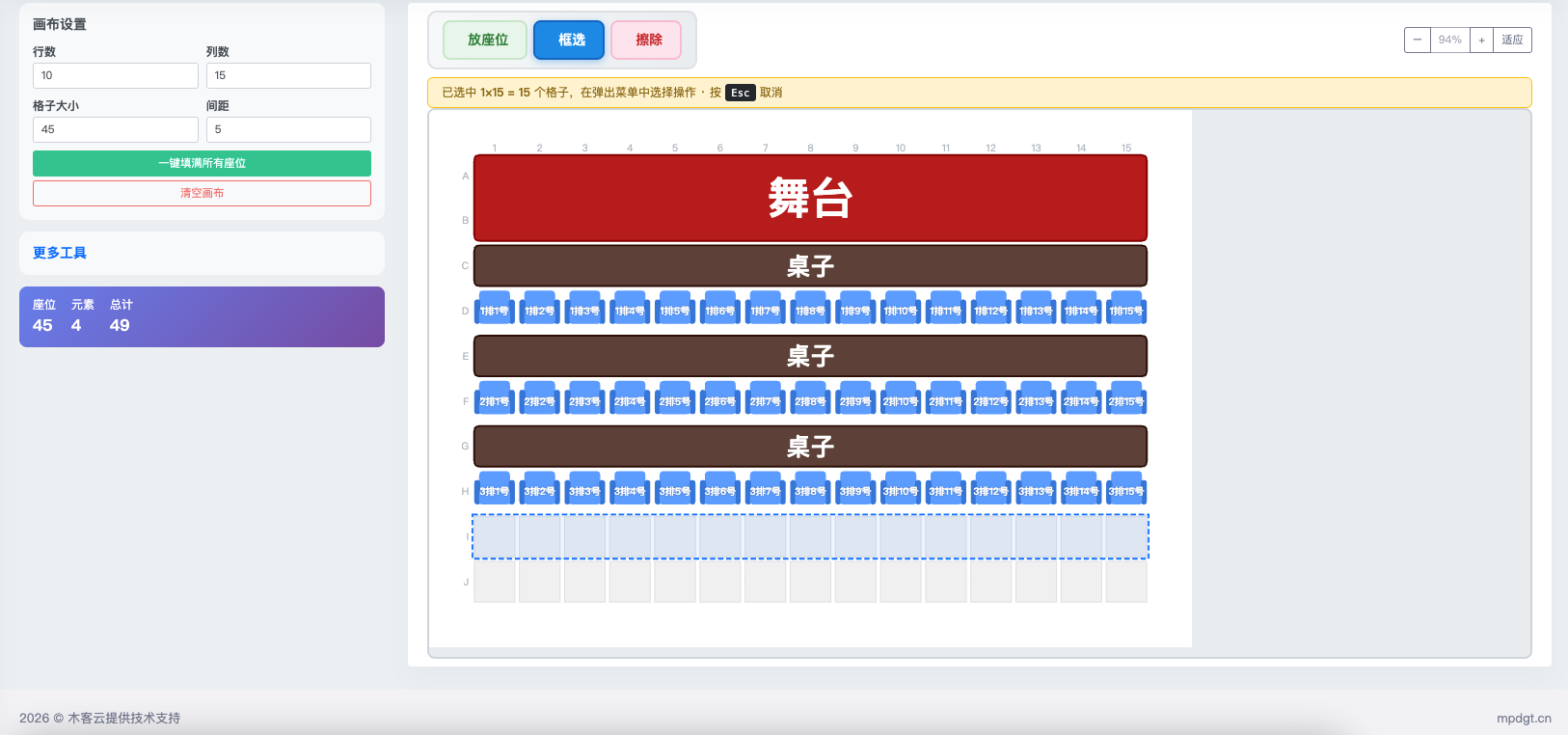
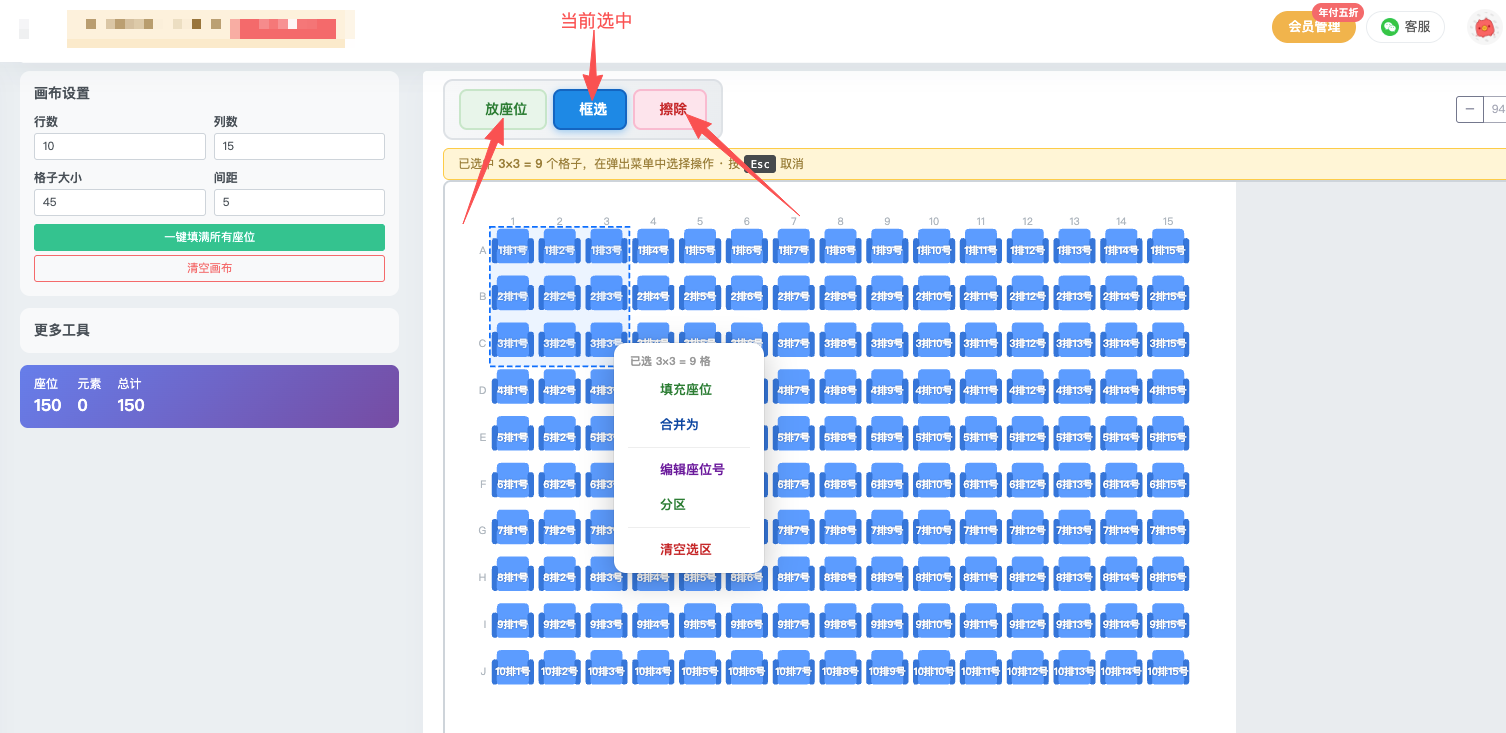
③ 修整不规则的部分
会场往往不是规则矩形(前几排两边少 2 个座、中间有过道、后排比前排多)。处理方法:
| 想做什么 | 操作 |
|---|---|
| 去掉某个座位 | 切换 「擦除」 → 点格子(或拖拽多个) |
| 批量去掉一片 | 切换 「框选」 → 拖区域 → 右键"清空选区" |
| 增加缺的座位 | 切换 「放座位」 → 点空格 |
| 让某一排变成 VIP | "更多工具"里把座椅样式改成 VIP,框选那排 → 右键 → "填充座位" |
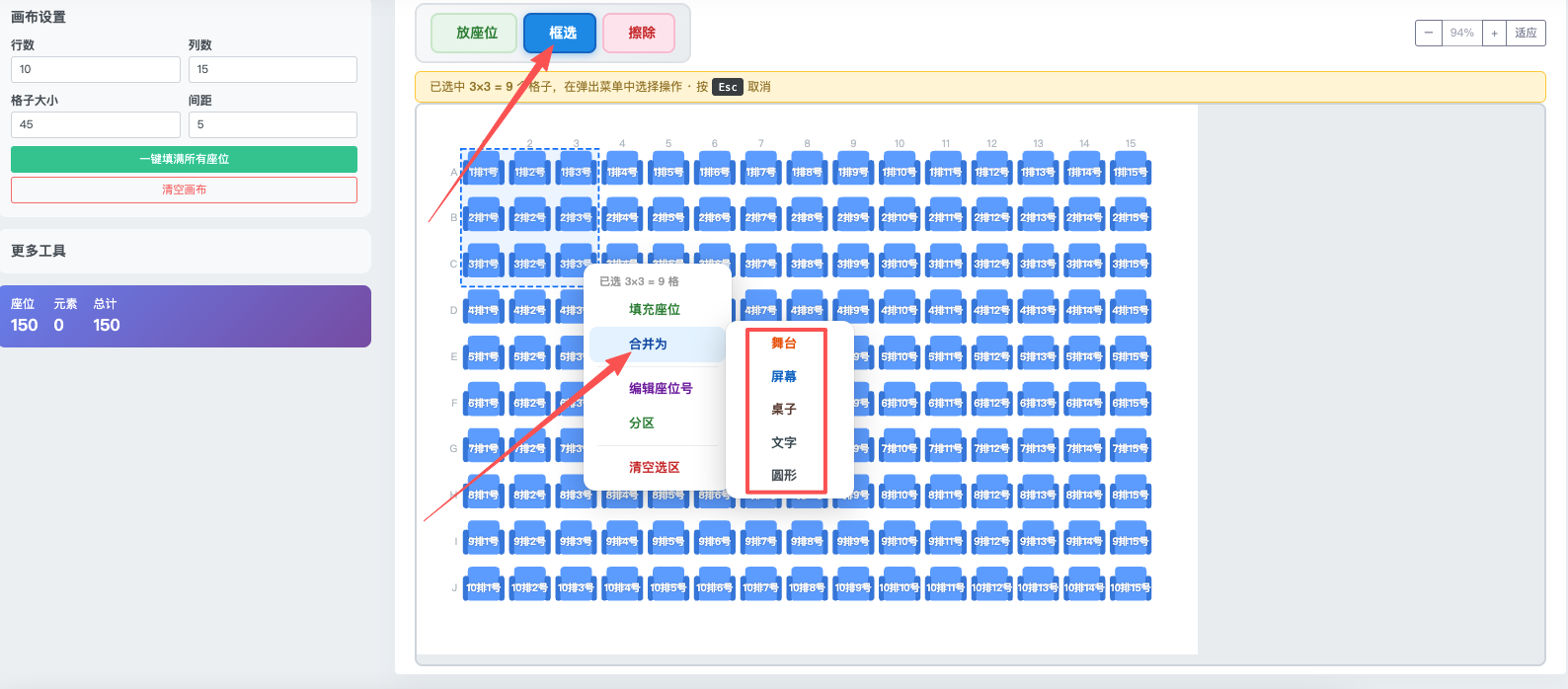
④ 加舞台、屏幕、桌子(合并)
- 切换到 「框选」 模式
- 框选画布顶部一片格子(建议占整个第 1 排)
- 右键 → 合并为 → 舞台 / 屏幕 / 桌子 / 文字
合并后这一片就变成一个大的"舞台块",可以再次右键"旋转 90°"。
⑤ 设置座位编号规则(重要!)
展开左侧 「更多工具」 折叠面板:
| 编号格式 | 示例 | 适用场景 |
|---|---|---|
| 几排几号 | 1 排 1 号 | 最常用 |
| 行列编号 | A01, A02… | 字母+数字组合 |
| 区域排号 | A 区 1 排 1 号 | 有分区时用 |
| 顺序编号 | 001, 002… | 纯顺序 |
| 排号-座号 | 1-1, 1-2… | 纯数字组合 |
- 排序:从左到右、从上到下(保持默认)
- 行/区起始:A(数字排号填 1)
- 列起始:1
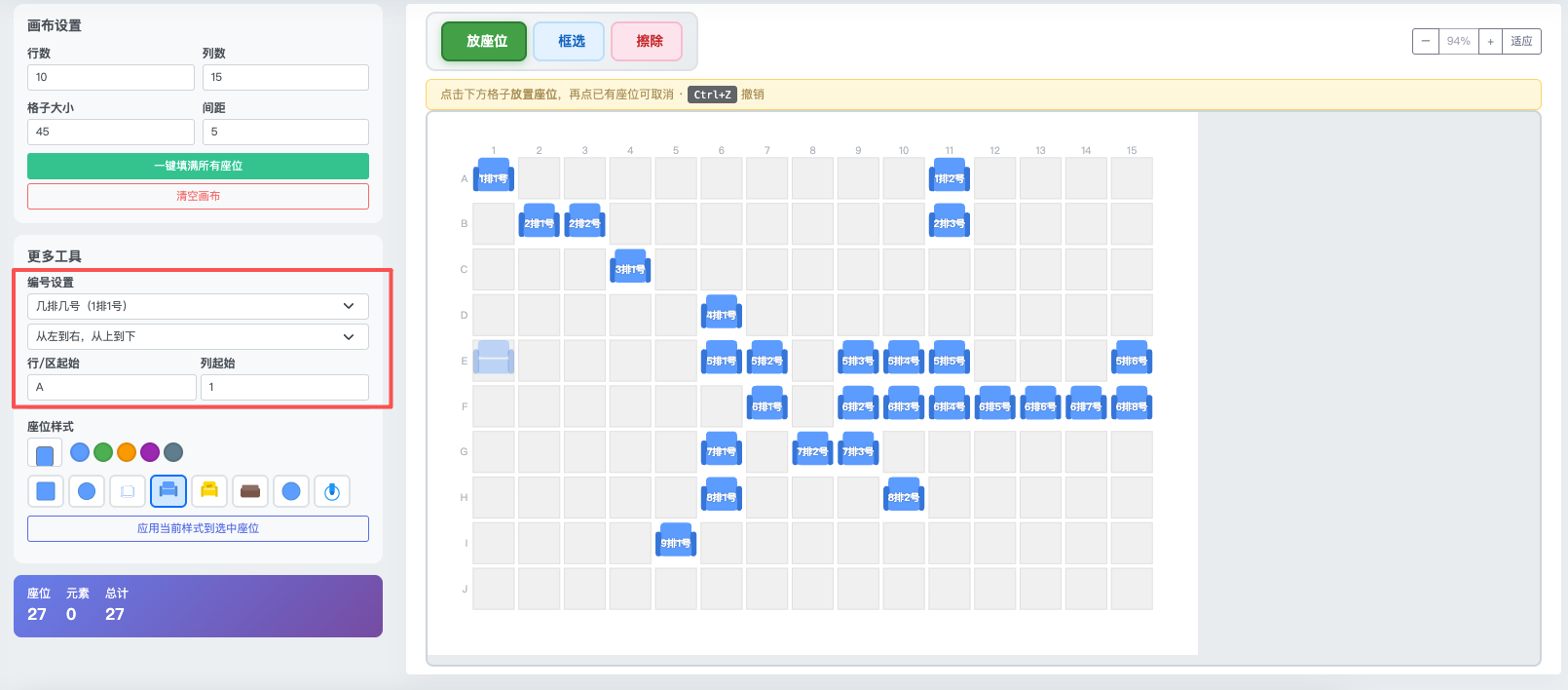
⚠️ 编号必须唯一,否则后面扫码会冲突。修改后左侧实时重新编号。
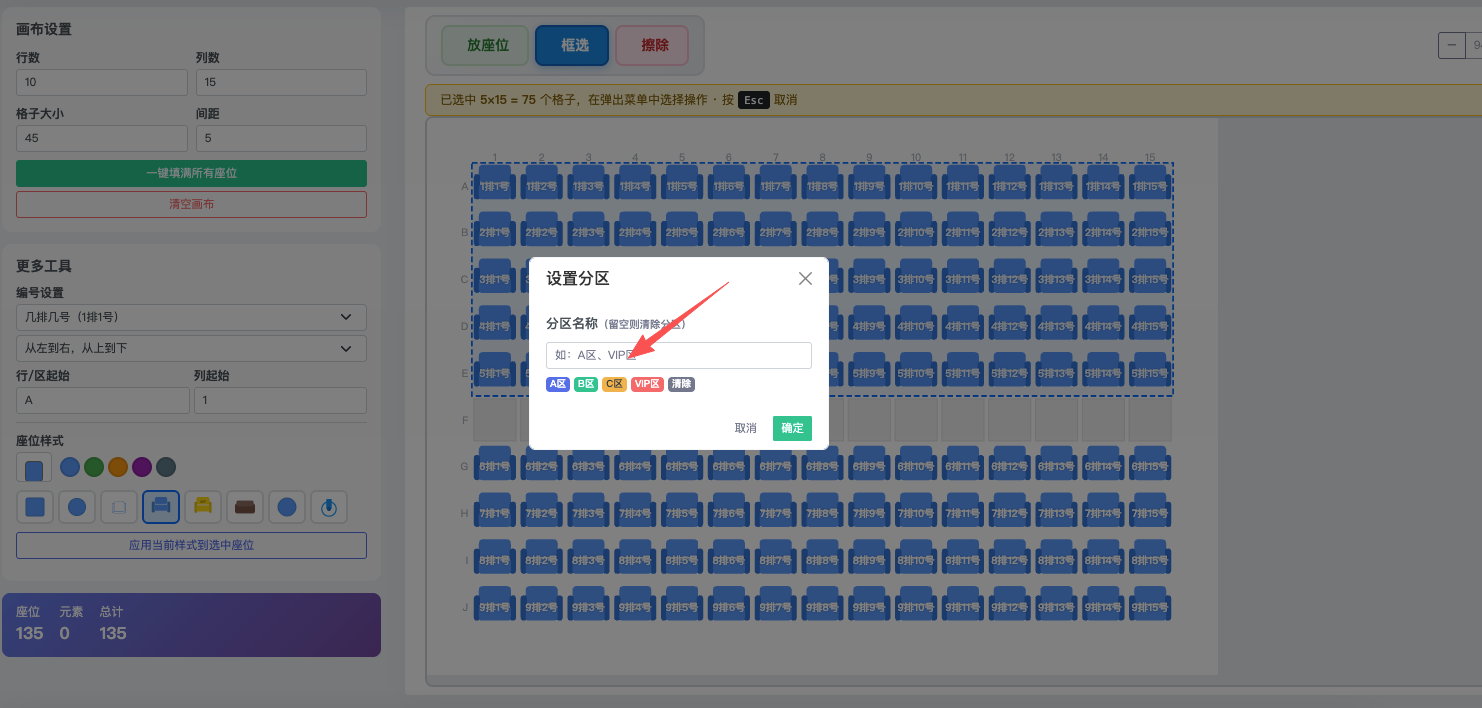
⑥ 分区(多区域必看)
如果会场分 A 区、B 区、VIP 区、主席台等:
- 切换到 「框选」
- 框出某一片座位
- 右键 → 分区 → 弹窗输入"A 区"或点预设标签
- 重复操作给其他区域分区
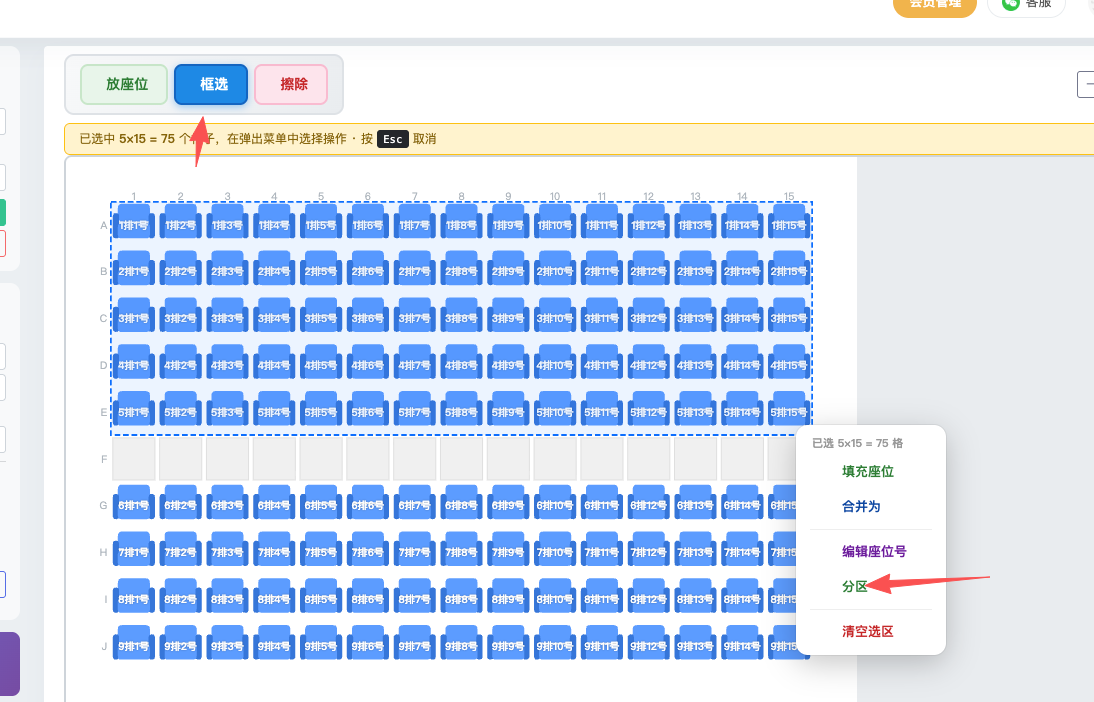
分区后,配合上面"区域排号"编号规则,自动得到 A 区 1 排 5 号。
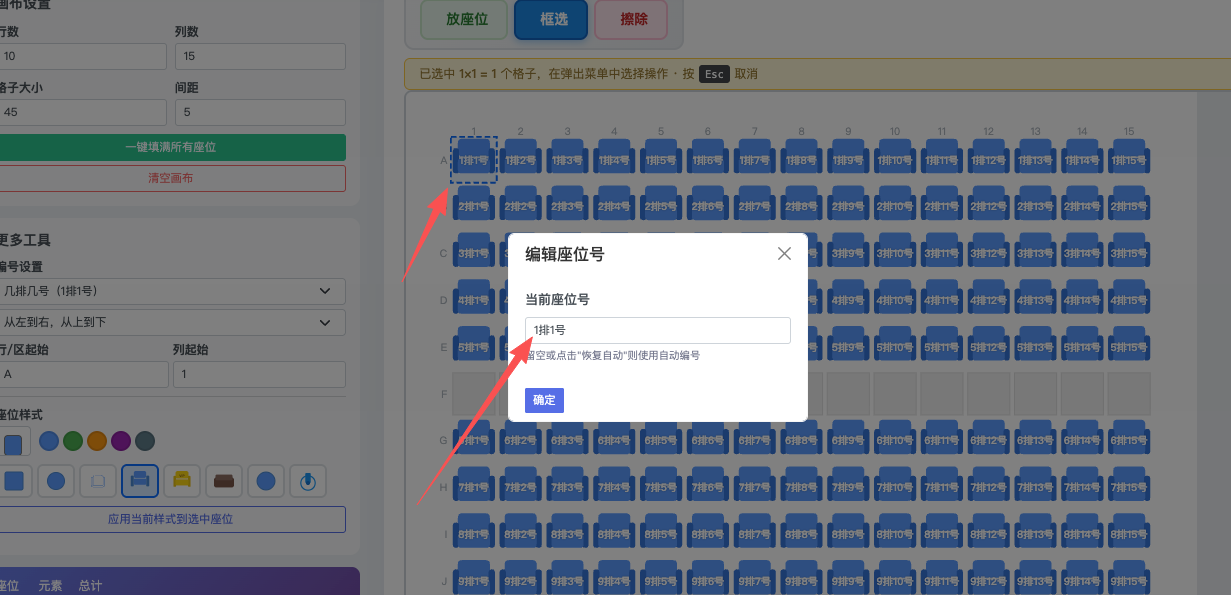
⑦ 微调单个座位号
切换 「框选」 → 双击那个座位 → 弹出"编辑座位号"对话框 → 输入自定义编号。
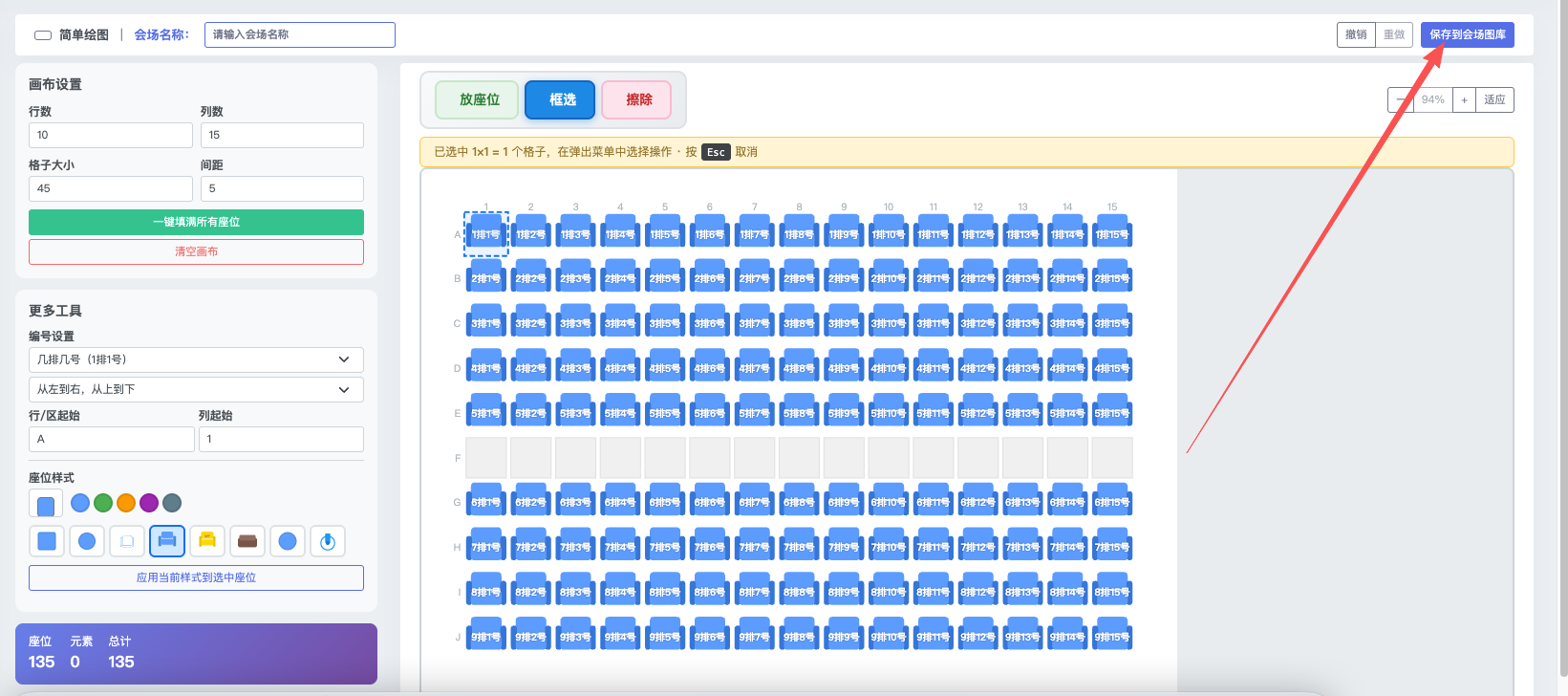
⑧ 保存
点右上角蓝色 「保存到会场图库」 按钮。
✅ 完成后会跳回会场图列表,能看到刚保存的会场及座位数量。
1.2 方式 B · 标准绘图(自由度更高,难度更大)
入口:会场图管理 → 标准绘图
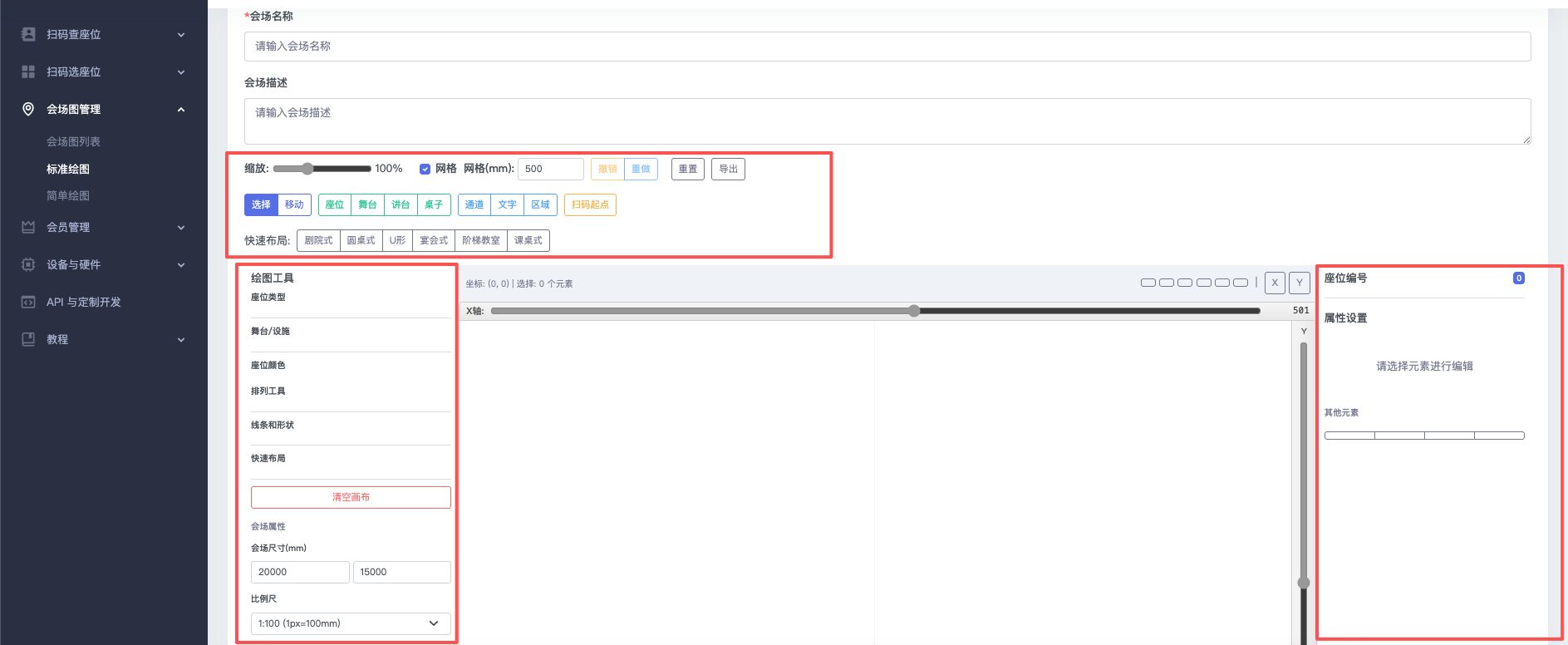
关键功能区
整个页面分 4 块:顶部工具栏、左侧元素面板、中央画布、右侧属性面板。
- 顶部工具栏:选择 / 移动 / 座位 / 舞台 / 讲台 / 桌子 / 通道 / 文字 / 区域 / 扫码起点
- 左侧"绘图工具":8 种座位(普通座椅 / 扶手椅 / VIP / 沙发 / 圆凳 / 轮椅位 / 方块 / 圆块)+ 11 种设施
- 顶部"快速布局":6 个一键模板 → 剧院式 / 圆桌式 / U 形 / 宴会式 / 阶梯教室 / 课桌式
推荐用法:详见视频绘图教程
- 点顶部 「快速布局」 → 选合适的模板(剧院式 / 圆桌式…)
- 弹窗填参数(排数、列数、桌数)→ 一键生成
- 画布上拖拽微调位置
- 左侧"舞台/讲台/出入口"等设施补充
设置扫码起点(智能引导路径)
保存 + 进入 3D 设计器
- 顶部右上角 「保存」 → 保存成功后才能解锁 「3D 设计器」 按钮
第二步:创建扫码查座位活动
2.1 进入创建页面
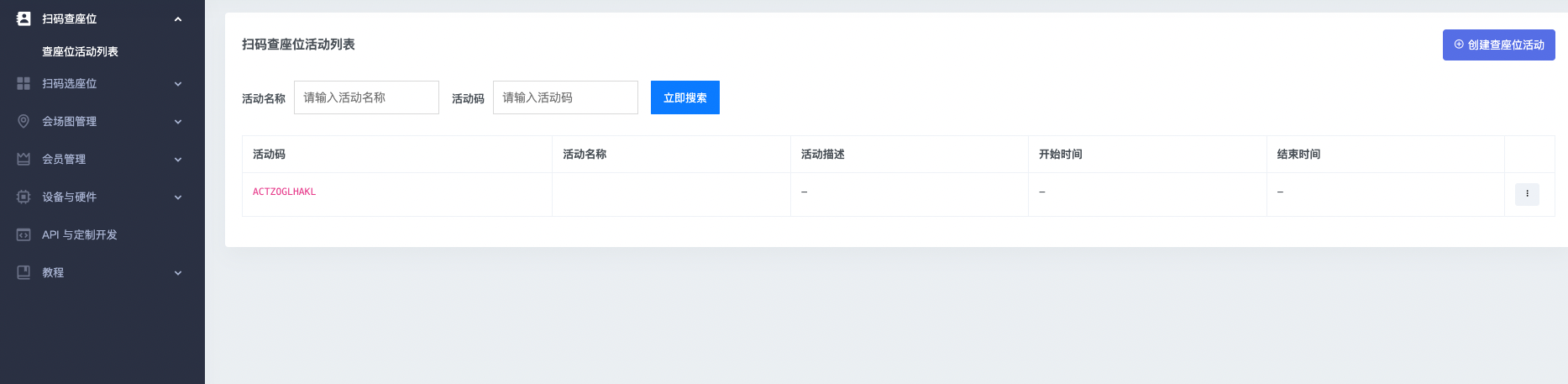
侧边栏:扫码查座位 → 查座位活动列表 → 右上角 + 创建查座位活动 蓝色按钮。
⚠️ 按钮变灰显示「已达创建上限」?说明非会员活动数已满,联系平台客服开通会员即可解除。
页面分两栏:
- 左侧 = 设置表单
- 右侧 = iPhone 风格的实时预览(每改一个字段右边就跟着变)
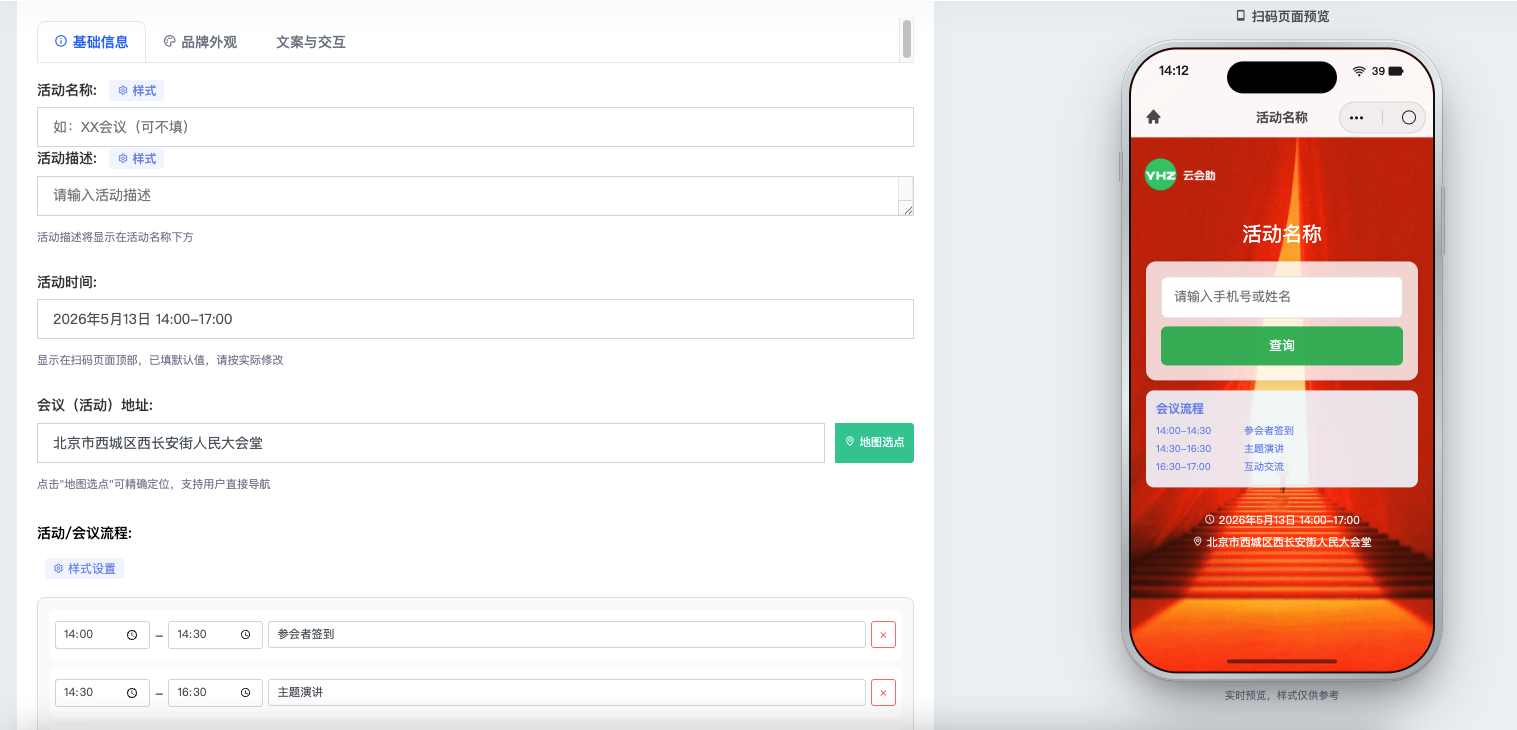
2.2 基础信息
| 字段 | 怎么填 | 备注 |
|---|---|---|
| 活动名称 | 如"2026 年度合作伙伴大会" | 可不填 |
| 活动描述 | 一句话简介,如"诚邀莅临" | 可设字号/颜色 |
| 活动时间 | 如"2026 年 6 月 15 日 14:00-17:00" | 已自动填默认值 |
| 会议地址 | 详细地址;点"地图选点"可精确定位 | 选点后参会者可一键导航 |
| 活动流程 | 多个时段 + 内容(默认填了 3 行示例) | 点 ➕ 加行,× 删行 |
| 公司/机构名称 | 主办方名称 | 显示在页脚 |
每个文字字段右上角的 ⚙ 样式,可改字号、颜色、字体(含艺术字体如毛笔楷书)。
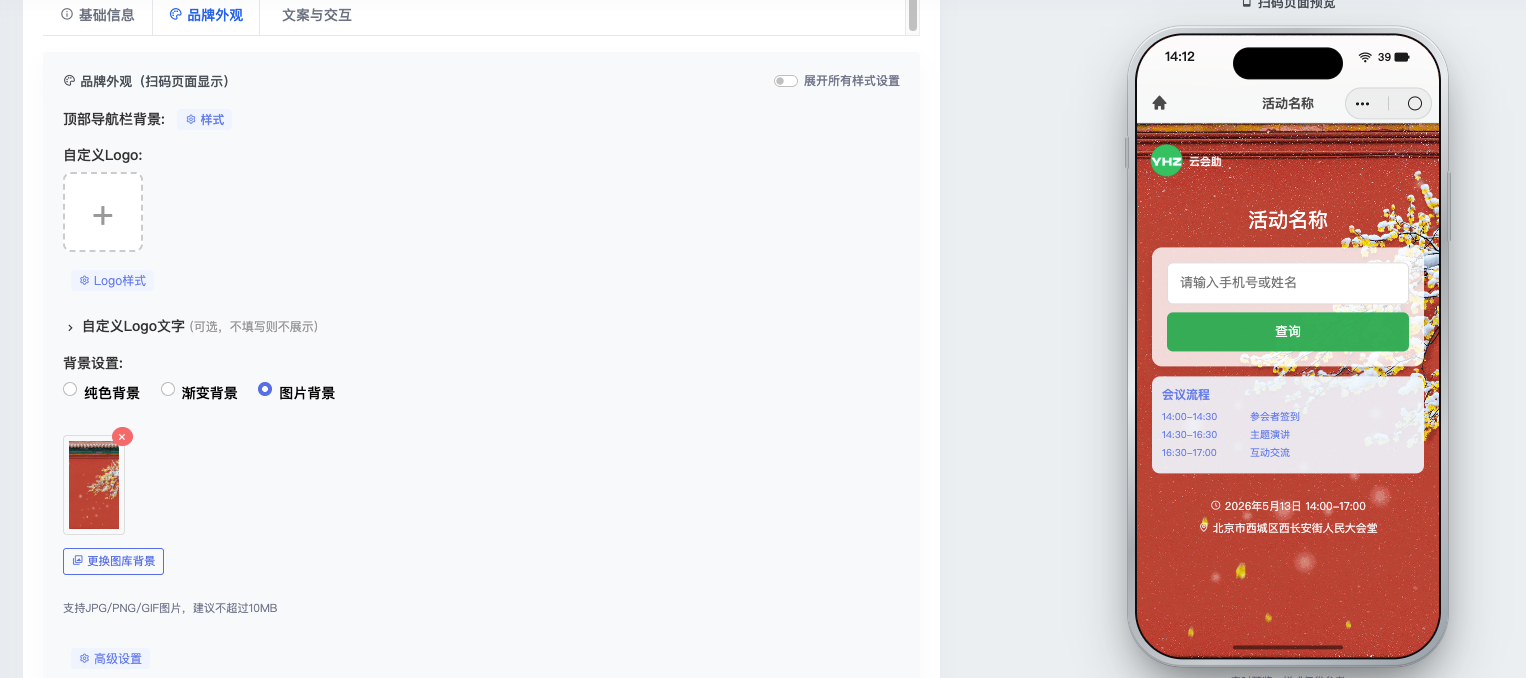
2.3 品牌外观
这一栏决定参会者扫码后看到的页面长什么样。可调:
- 顶部导航栏:透明 / 渐变色 / 纯色
- 品牌 Logo:上传 PNG(≤ 300 KB)
- 页面背景:纯色 / 渐变 / 图片 / 视频(≤ 10 MB)
- 背景遮罩透明度、卡片透明度、按钮颜色、文字颜色
每改一个字段,右侧 iPhone 预览框立刻同步,所见即所得。
2.4 文案与交互
| 字段 | 默认 | 建议 |
|---|---|---|
| 输入框提示 | 请输入手机号或姓名 | "请输入您的手机号" |
| 提示文案 | (空) | "未注册请联系前台" |
| 按钮文字 | 查询 | "查我的座位" |
2.5 提交
底部 「立即创建」 → 自动跳转到活动详情页。
⚠️ 创建成功 ≠ 配置完成,还要做第 3 步导入名单 + 关联会场图。
第三步:导入名单 + 关联会场图
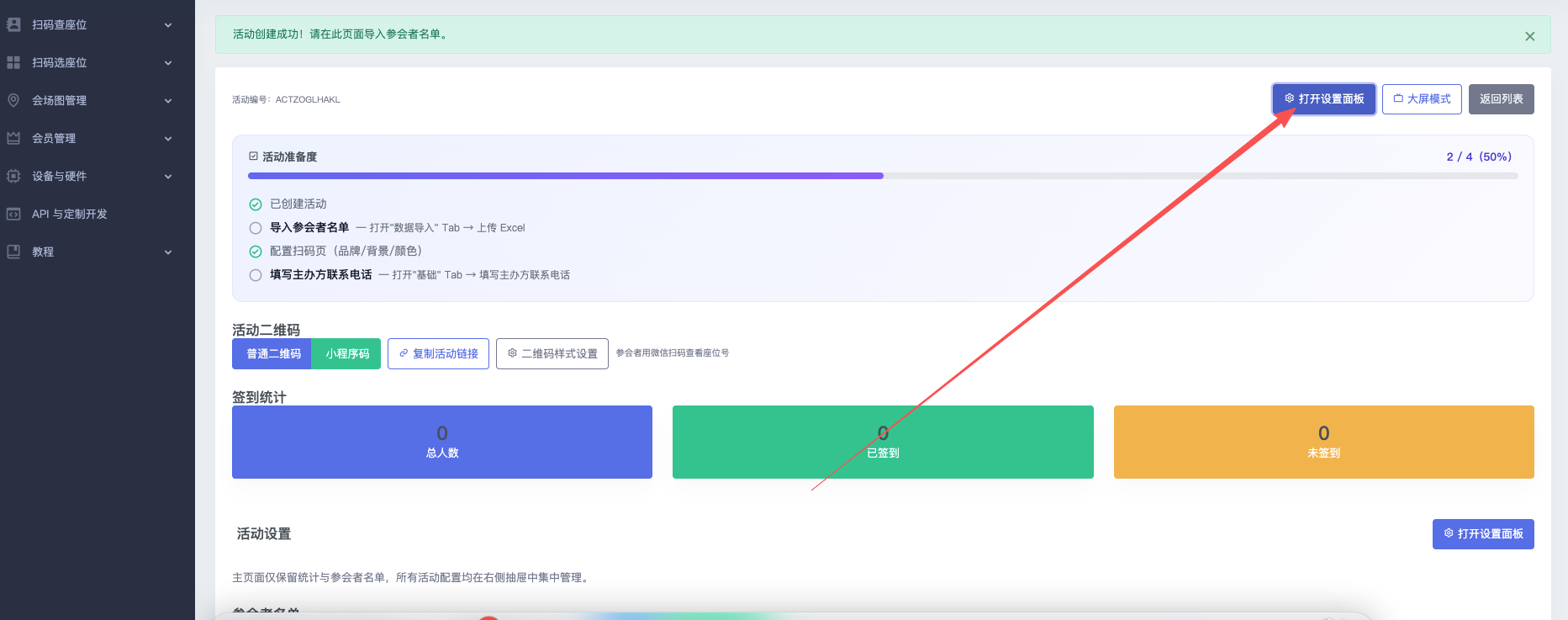
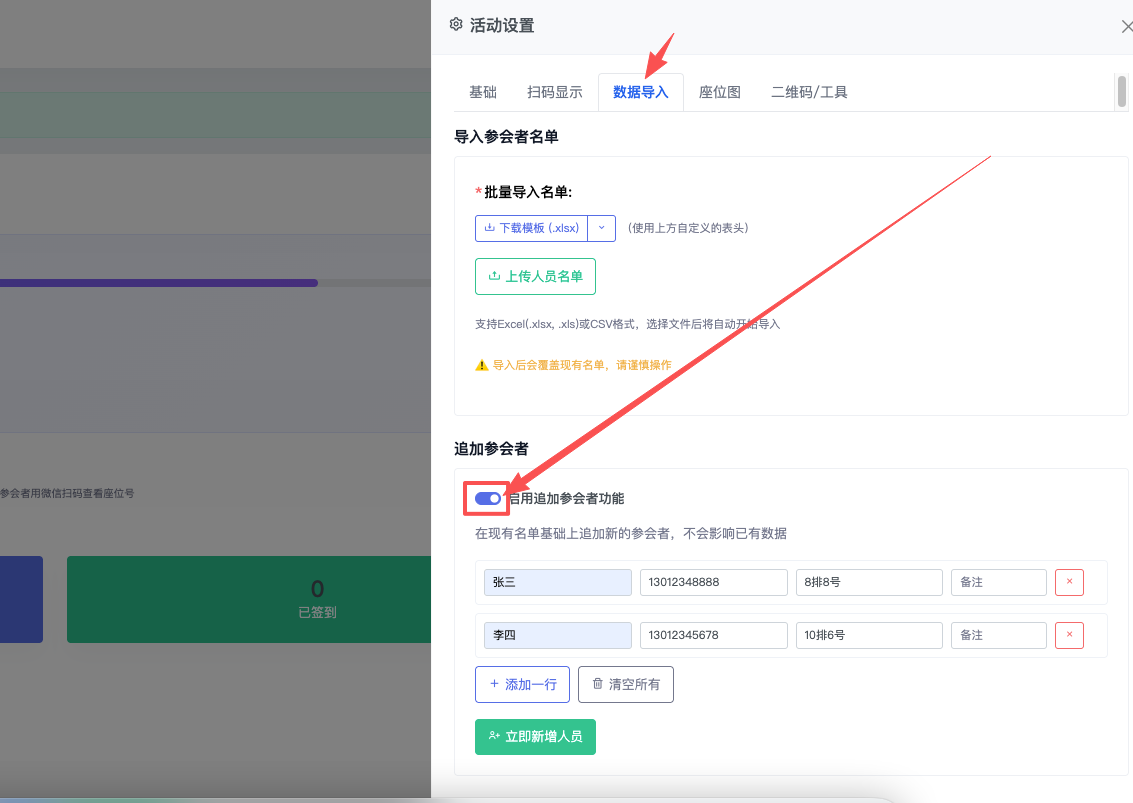
活动详情页主区域只展示统计 + 名单,所有配置都在右侧"活动设置"抽屉里。点页面上 「打开设置面板」 即可弹出,里面有 5 个 板块:
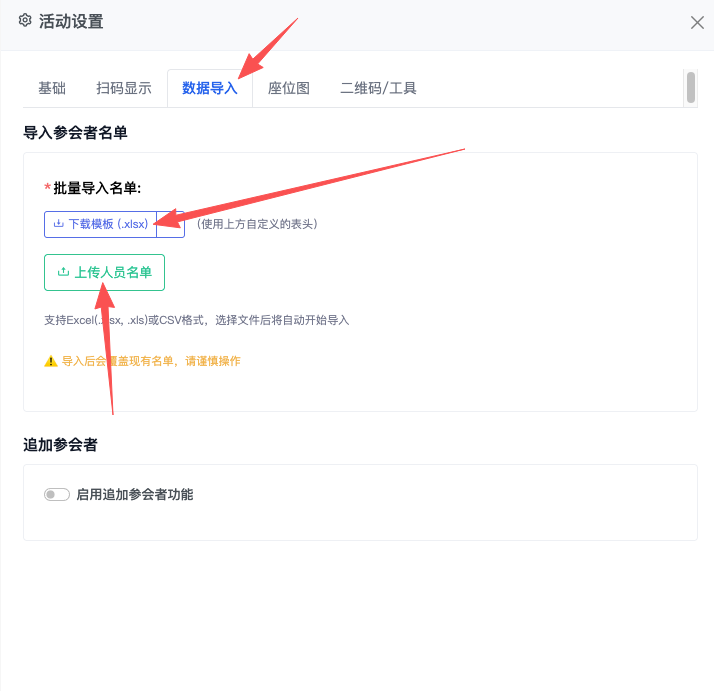
3.1 导入名单( "数据导入"板块)
- 点 「下载模板 (.xlsx)」(也支持 .xls / .csv)
- 填好 Excel:手机号、姓名、座位号
- 点 「上传人员名单」 → 选文件 → 自动导入
没人工分座?"座位号"列可留空,下一步用"自动匹配"让系统替你分。
⚠️ 重新上传会覆盖名单。仅追加请打开下方"追加参会者"开关。
3.2 关联会场图( "座位图"板块)
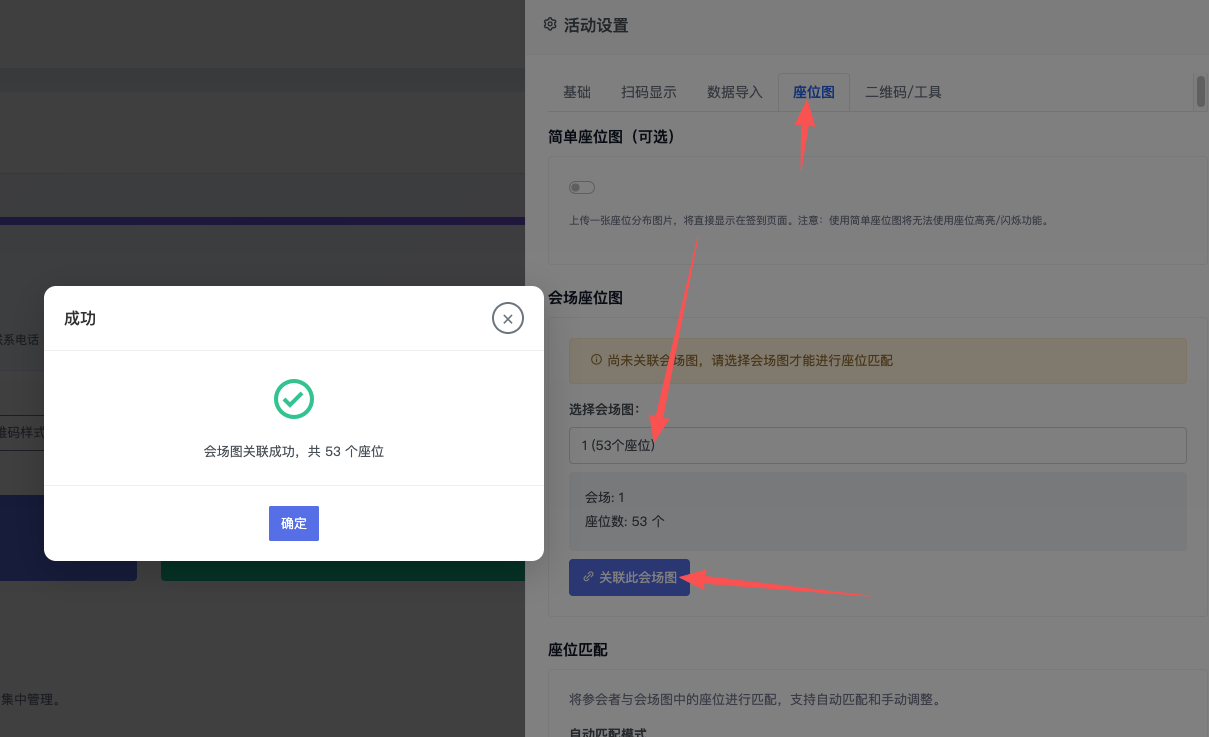
下拉框 「选择会场图」 → 选第一步绘的那个 → 「关联此会场图」。
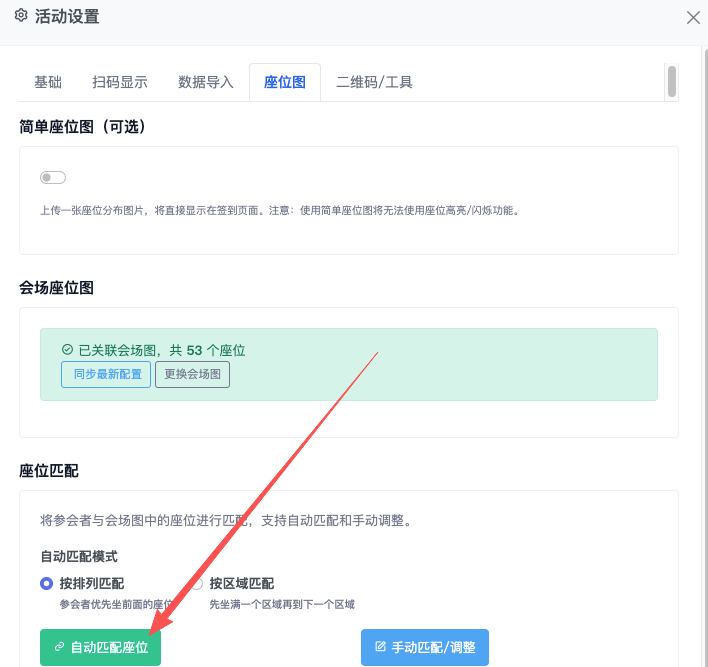
关联成功显示绿色提示:"已关联会场图,共 X 个座位"。
自动匹配座位
如果上一步座位号留空了,这里就用得上:
- 按排列匹配:参会者按 Excel 顺序坐前排(重要客户排前面 → 他坐前排)
- 按区域匹配:先坐满 A 区,再 B 区
选好模式 → 点 「自动匹配座位」 → 一键分好。需要调整 → 「手动匹配/调整」(拖拽即可)。
3.3 简单座位图(不想绘图的备选)
同样在 "座位图" 板块顶部,打开 「简单座位图」 开关,可直接上传一张座位分布图片。
⚠️ 用了简单座位图就不能用"高亮 / 闪烁"特效了,适合小型活动。
3.4 兜底文案( "基础"板块)
- 找不到座位时的提示文案:"很抱歉,未在名单中找到您的信息,请联系前台 138-xxxx-xxxx"
- 主办方电话 + 显示电话开关:开启后查询失败的人会看到 ? 拨打电话 按钮
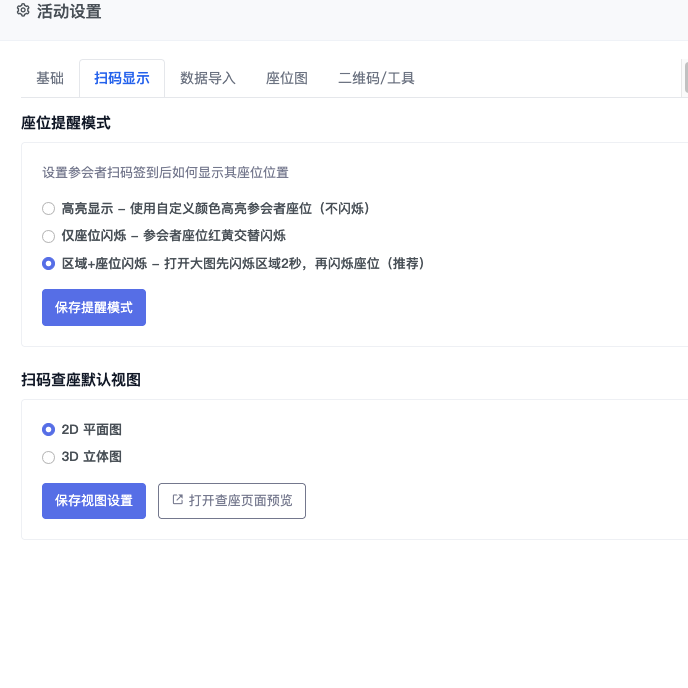
3.5 扫码显示效果("扫码显示"板块)
- 高亮显示(推荐):自定义颜色高亮,不闪
- 仅座位闪烁:红黄交替闪烁,醒目
- 请注意,若未使用过3D会议的用户,请勿独自尝试,请先咨询客服后使用。
第四步:生成二维码并发布
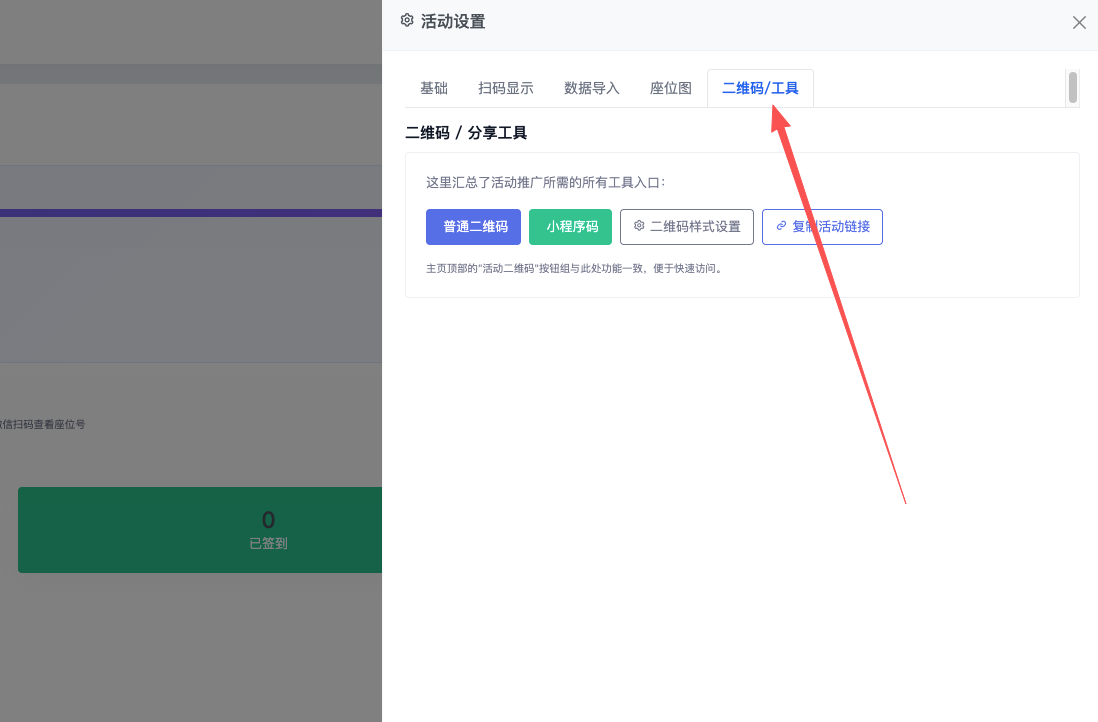
详情页主区域顶部或抽屉 「二维码/工具」 板块:
| 按钮 | 用途 |
|---|---|
| 普通二维码 | 微信扫一扫,可下载图片印物料 |
| 小程序码 | 直接进入小程序版本(更原生) |
| 复制活动链接 | 直接发链接,电脑/微信都能打开 |
第五步:打印海报和二维码
用手机微信扫生成的二维码,参会者会看到:
- 顶部 Logo + 活动名称 + 描述
- 输入框(手机号或姓名)+ 查询按钮
- 下方活动时间、地址、主办方页脚
查询后:
- 找到 → 显示座位号 + 高亮闪烁定位 + 一键导航
- 找不到 → 显示兜底文案 + 拨打电话按钮(如果开启)
常见问题
Q1:座位号必须和会场图一模一样?
是的。"A 区 1 排 5 号"和"A1 排 5 号"系统会认为不同。建议:先在会场图设好编号 → 下载活动模板 → 直接复制粘贴里面的座位号,避免手敲出错。
Q2:临时增减参会者怎么办?
- 加人:数据导入 Tab → 打开"追加参会者" → 一行行填 → 提交(不覆盖原名单)
- 删人:主页面"参会者名单"表格里直接删除
- 批量改:导出现有 Excel → 改完 → 重新上传(覆盖)
Q3:临时换厅怎么办?
详情页 → 座位图 板块 → 「更换会场图」 → 选新的 → 重新点 「自动匹配座位」。
Q4:会员上限多少?
非会员有创建活动数量上限。点 「已达创建上限」 灰按钮可看会员特权说明。开通会员后无限创建。
Q5:扫码页面想自己美化得更精致?
第 2 步的"品牌外观"几乎覆盖了所有视觉项(背景图 / 渐变 / 透明度 / 字体 / 颜色 / Logo)。需要更深定制(如自定义 HTML、嵌入直播画面)→ 后台菜单 「API 与定制开发」 里联系平台客服。
Q6:参会者扫不出座位?排查顺序:
- 主页"签到统计"显示总人数 = 实际人数?(→ 名单上传成功否)
- 座位图 Tab 是否显示绿色"已关联会场图"?(→ 关联了否)
- 名单座位号能否在会场图里找到?(→ 编号一一对应否)
- 让参会者核对手机号是否和 Excel 完全一致(11 位、无空格)
? 一句话总结
绘图 5 分钟 → 创建活动 3 分钟 → 上传名单 1 分钟 → 关联会场图 + 自动匹配 1 分钟 → 下载二维码 10 秒
整套流程跑通后,新建一场活动只要 10 分钟。祝活动顺利!?






简单绘图使用教程