
大型会议签到二维码与现场管理怎么做?百人千人峰会排查清单
云会助 •
到了百人、千人规模的峰会论坛,早高峰 20 分钟内往往同时涌入大批嘉宾。此时二维码不只是“查一下坐哪里”,更承担了快速签到统计、分流多入口入场、异常现场兜底三项关键任务。
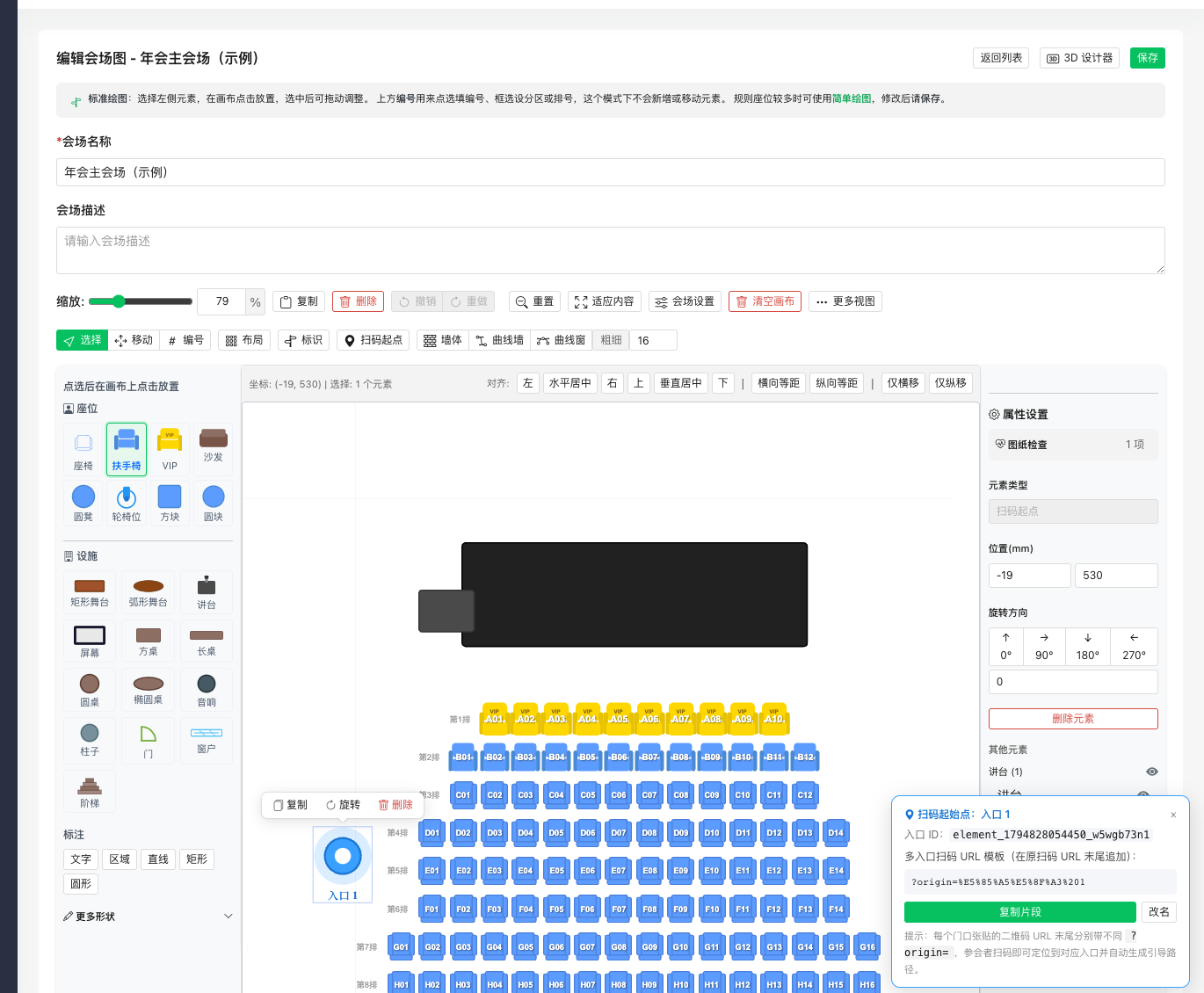
在会场图上先标好不同门口的「扫码起点」
千人厅通常有 1 号门、2 号门、VIP 侧门多个入口。在标准绘图里放置好门之后,可以使用工具栏的「扫码起点」功能为不同入口生成带入口参数的链接片段,打印贴在各自门口,参会者扫码后会以所在门口为起点引导到对应座位,减少全场绕行。
在活动面板检查 5 项关键开关
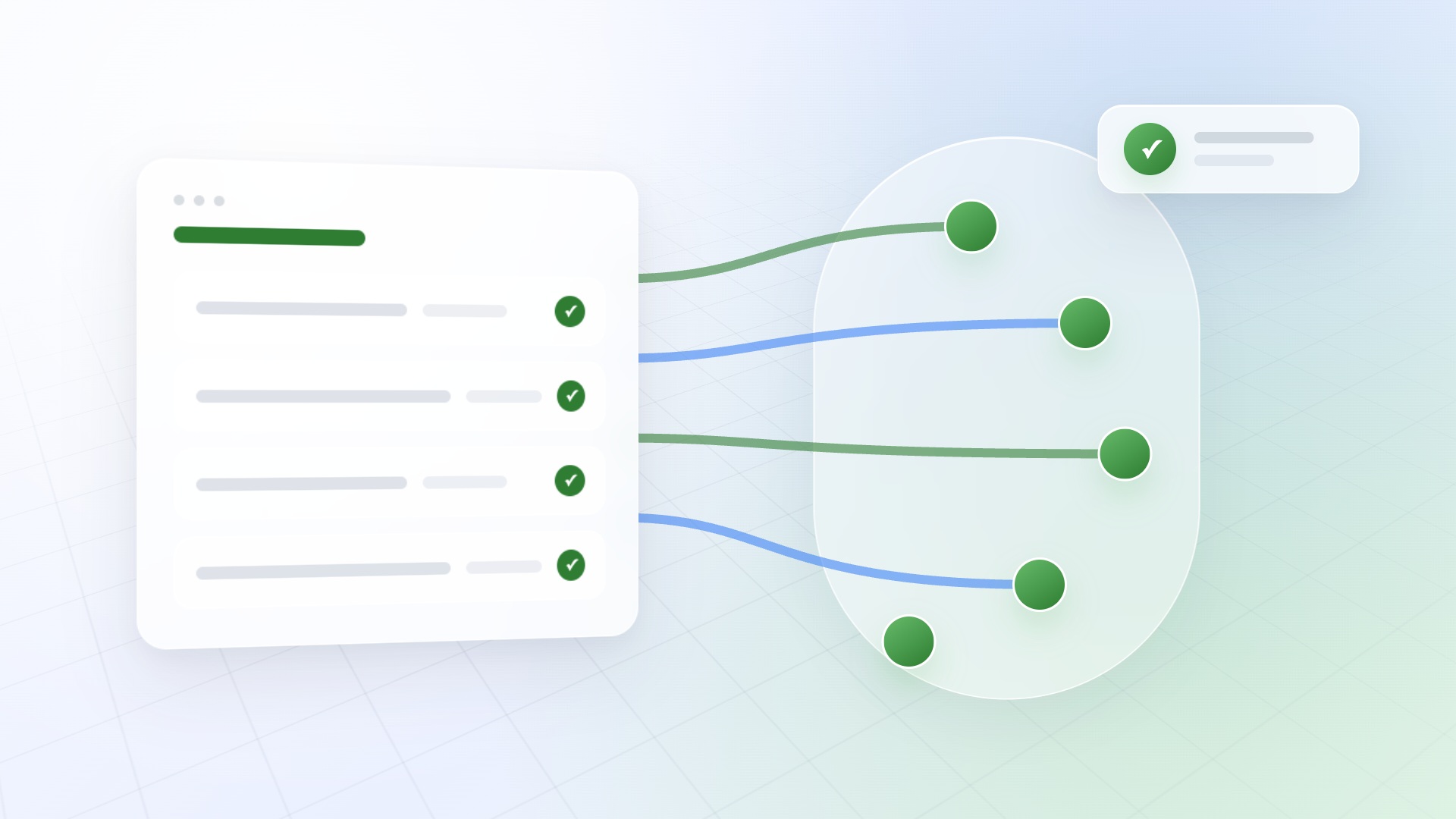
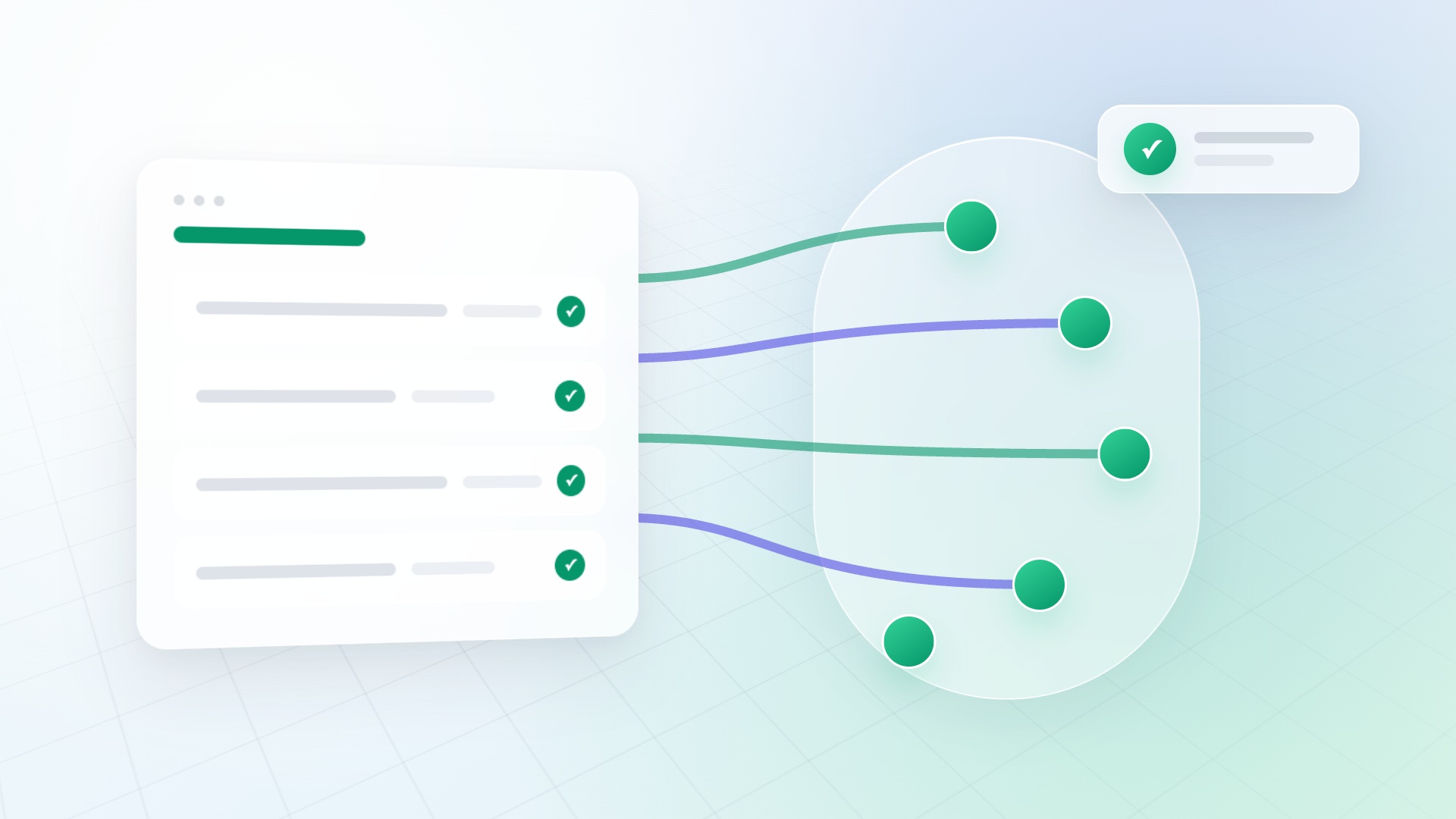
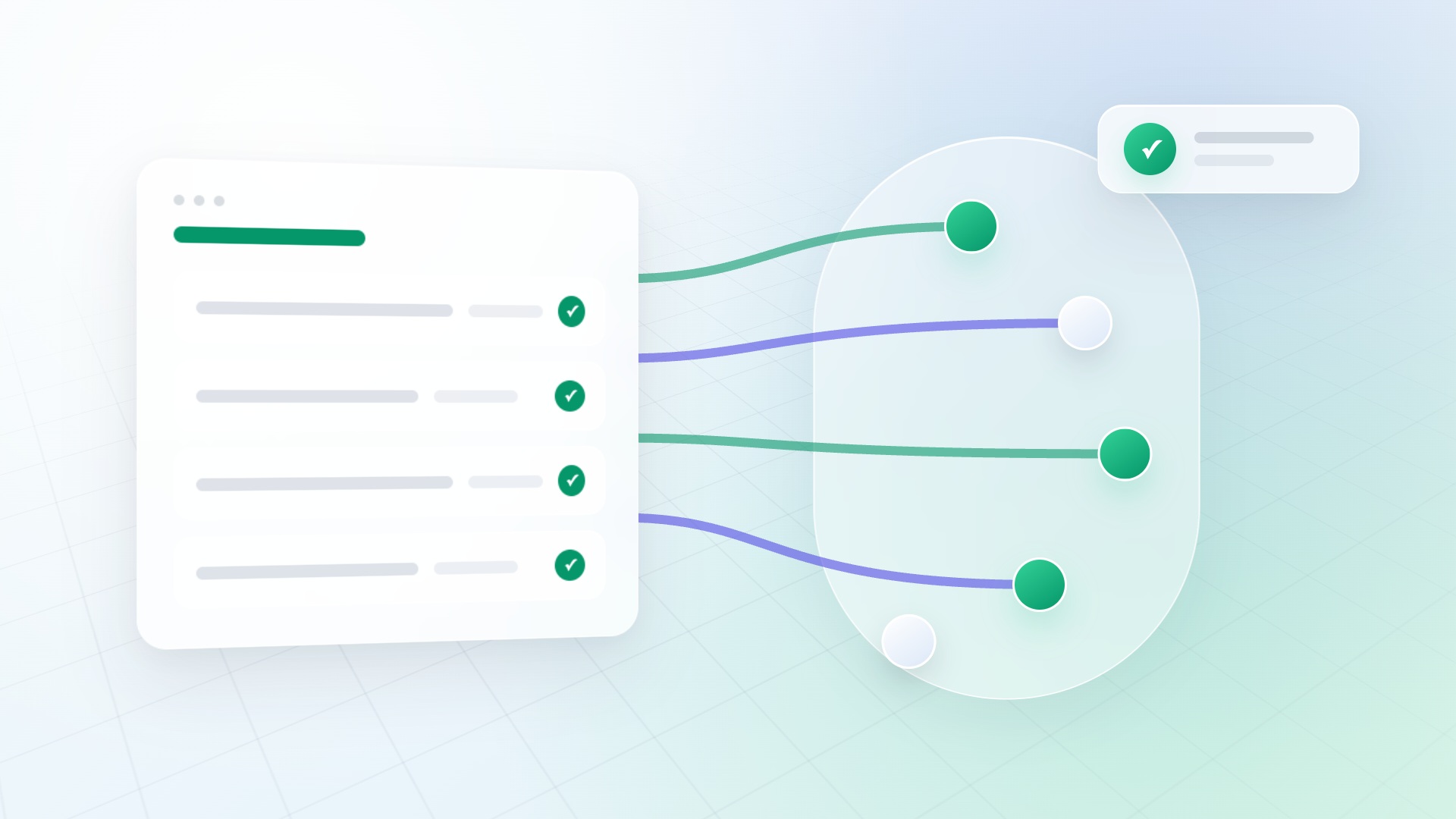
- 人数与图纸完整性:先核对后台「应到总人数」与导入名单行数一致,且「座位图」板块已显示绿色关联成功状态;同时参考编号核对规则确保无重复座号。
- 突出高亮模式:大型会场建议开启「高亮显示」或「区域+座位闪烁」,宾客一眼看清所在区域。
- 重名核验与兜底电话:按完整创建教程填写好未查到座位时的兜底电话,高峰期即使嘉宾临时报未录入的姓名也能直接找前台处理。
下载多种入口物料,兼顾现场扫码与会前群发
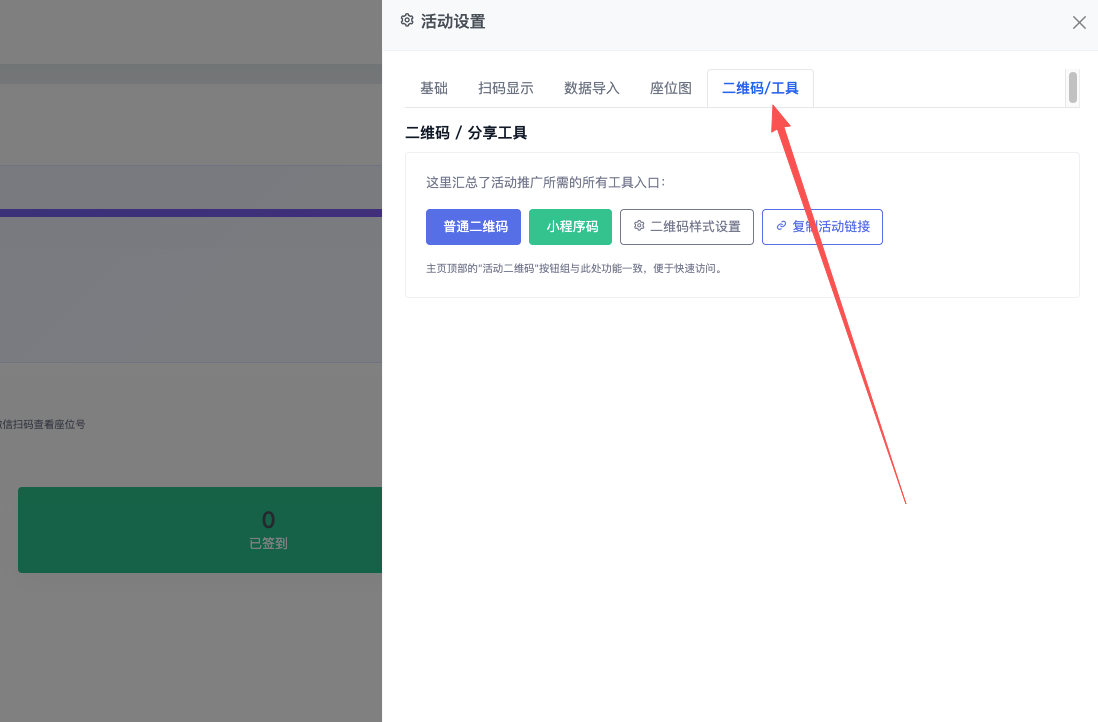
建议在「二维码/工具」里同时下载普通二维码(用于印刷大堂易拉宝/桌卡)和复制活动链接/小程序码(会前一天通过微信群、短信通知发给嘉宾提前看座)。会后可直接导出完整签到 Excel 数据,如果是圆桌企业盛典也可以参考年会扫码查座位怎么做或浏览产品能力总览。
后台界面配置与现场扫码核对实操
参会嘉宾在电梯口或签到台拿微信一扫,输入名字就能看到如图的高亮定位卡片,既知道自己坐哪一区哪一桌,又能对着舞台和门口方向直接走过去。

千人厅往往分 1 号门、2 号门和 VIP 侧门。在标准绘图里摆好门之后,点顶部工具栏的「扫码起点」再点对应大门,系统会生成一段带 origin 参数的入口后缀,分别印在各门口水牌上,嘉宾从哪个门扫就从哪个门开始指路。
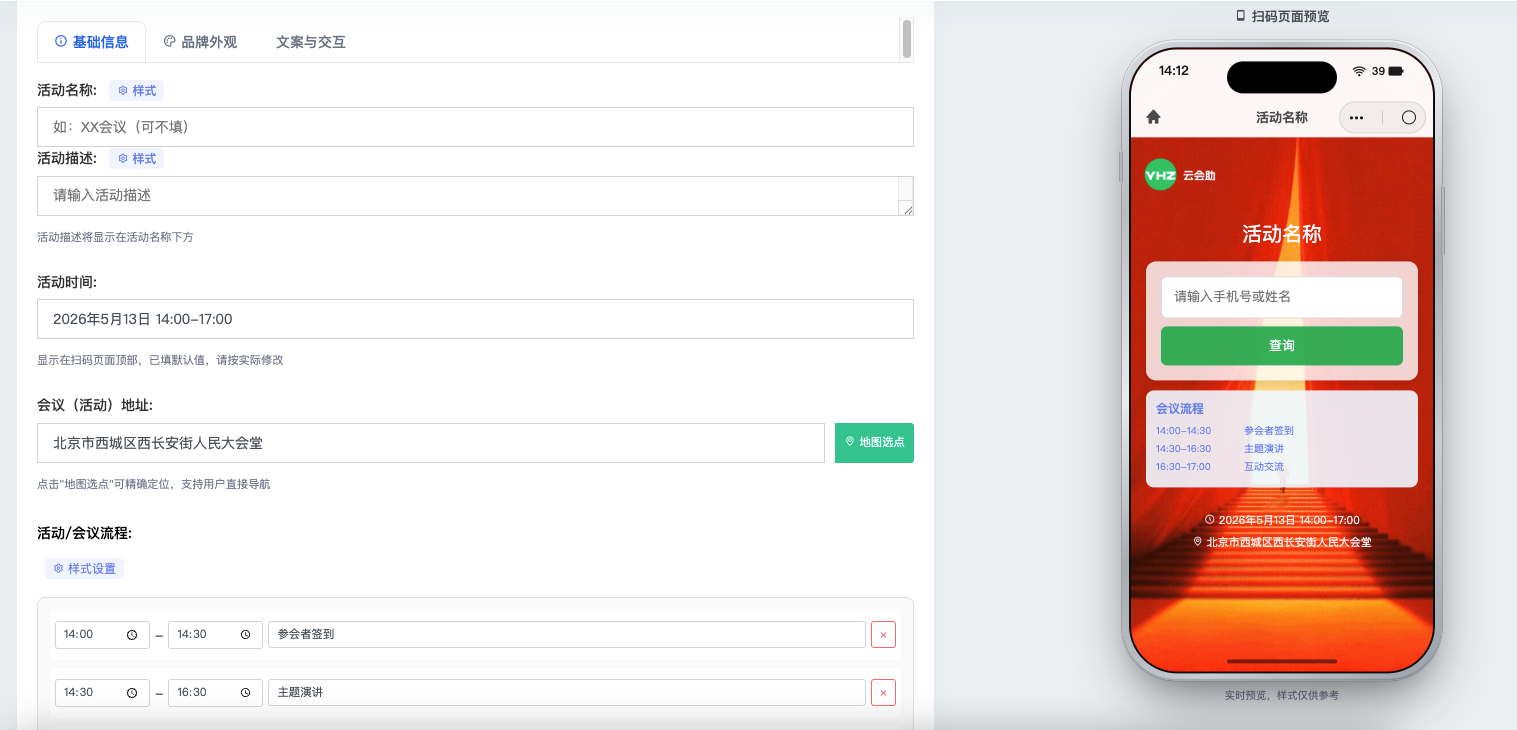
新建查座活动时不用填太多复杂参数,左侧把活动标题、底部会务联系人电话填好,右侧就能直接看到参会者微信扫码后的页面长什么样,确认顺眼再点保存。
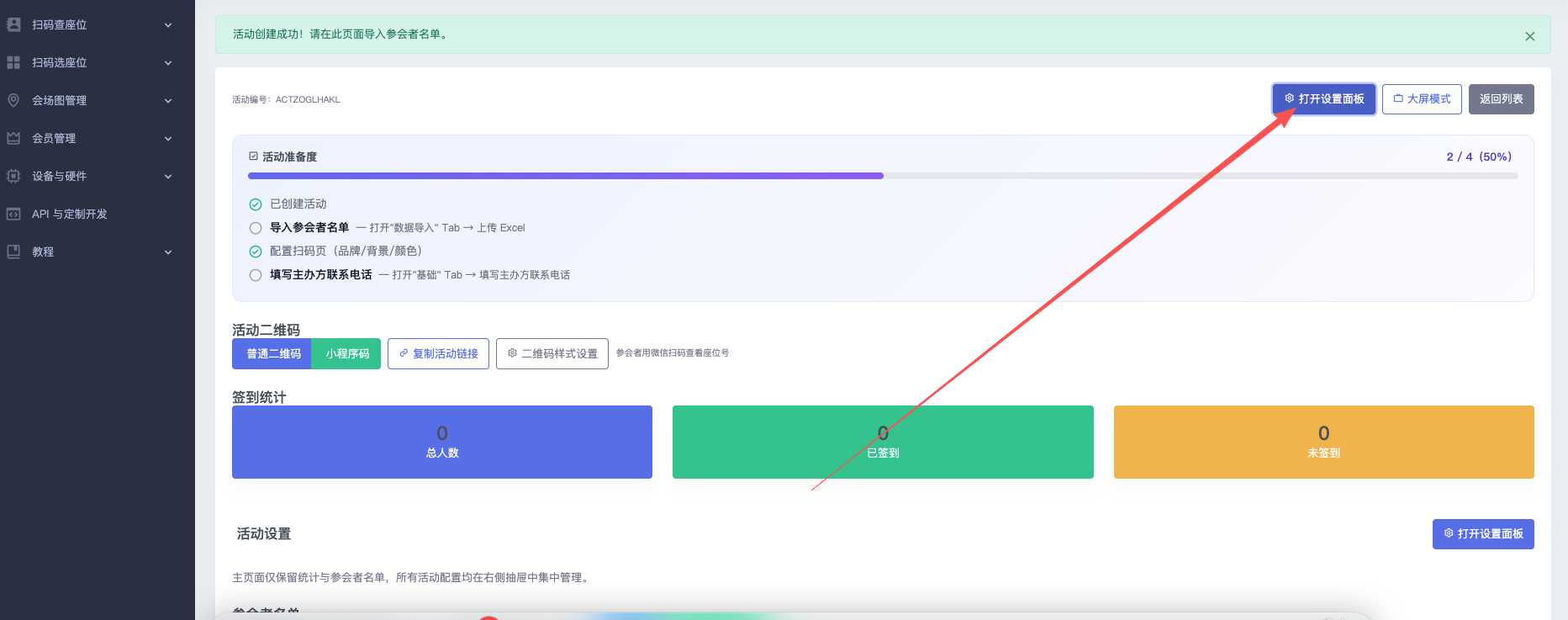
建好活动点进详情页,中间大屏是实时签到统计和人员列表,右上角点「打开设置面板」就能拉出右侧抽屉:数据导入、座位图绑定、扫码显示效果、二维码下载全收在这 5 个板块里,改起来很顺手。








培训会场布置图怎么画鱼骨式小组桌?按列编号与过道留白教程