

会议二维码签到怎么做?云会助扫码签到查座位系统轻松搞定
云会助 •
2026年02月06日
在现代会议、考试、培训及大型活动中,高效完成人员签到与座位引导是组织管理的核心环节。传统纸质签到方式存在效率低、易出错、难追溯等问题,而独立的座位查询又常导致现场混乱。为解决这一痛点,“云会助”推出集成化解决方案——通过一个微信扫码动作,同步实现身份核验、自动签到与座位信息展示。
一、系统核心能力说明
“云会助”扫码签到查座位系统基于微信小程序生态构建,无需参会者下载任何应用,支持以下关键功能:
- 身份验证:姓名 + 手机号匹配,确保签到人与名单一致;
- 签到即查座:验证成功后,自动记录签到时间并返回对应座位号;
- 实时数据看板:主办方可在后台查看已签到/未签到人员列表;
- 批量名单管理:支持Excel模板导入,快速绑定数百人座位信息;
- 动态更新机制:活动开始前可随时调整座位,前端即时生效;
- 数据导出支持:会后可一键导出完整签到记录。
二、操作流程详解(面向组织方)
步骤1:创建会场布局图
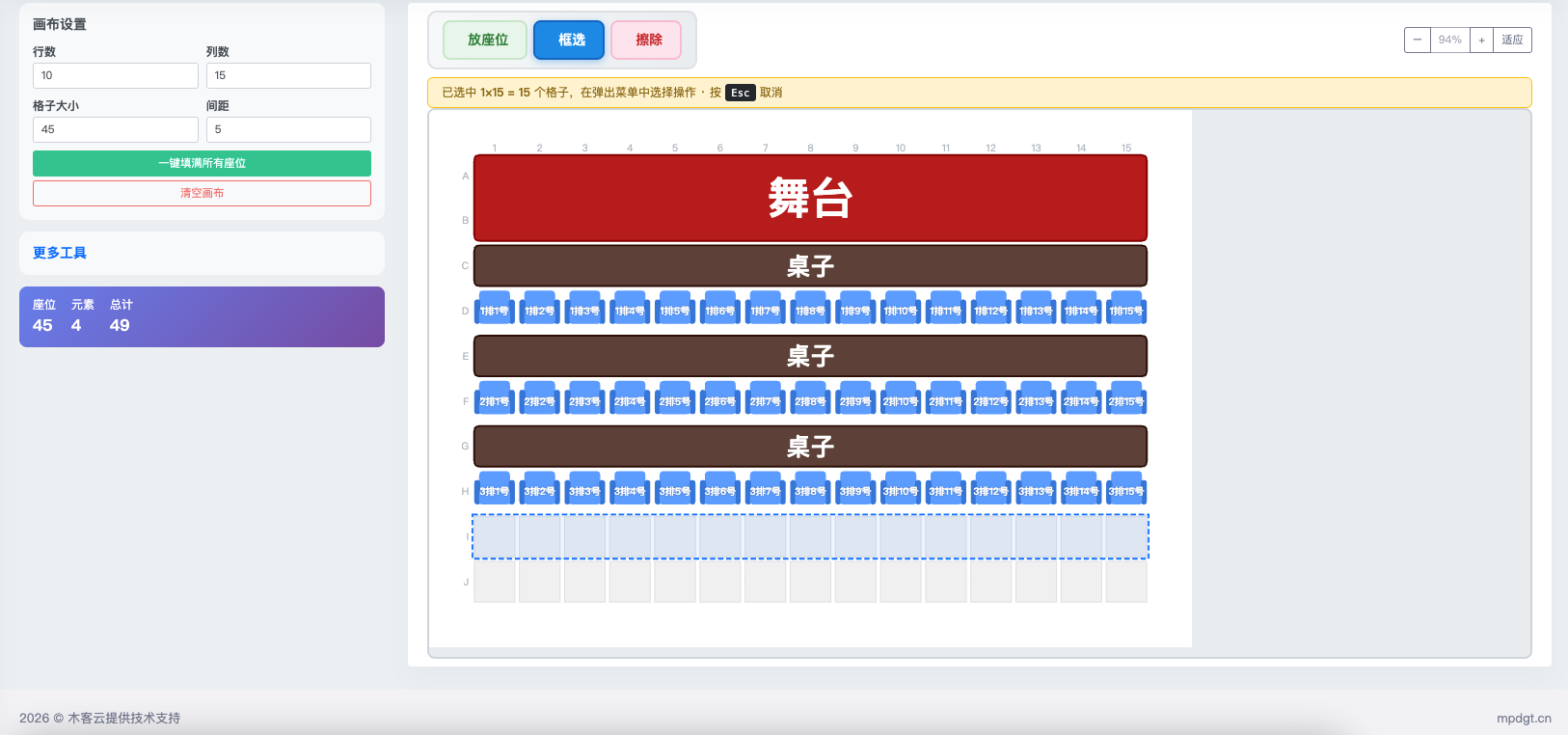
访问云会助官方网站,使用手机号完成快速登录。点击【绘制场馆图】,填写场馆名称、描述等基础信息,并选择绘制场馆布局,有多套模板可以套用,也可以自主选择类型进行绘制,可实现自动编号。
步骤2:创建会议活动
访问云会助官方网站,使用手机号完成快速登录。点击【新建活动】,填写会议名称、日期、地点等基础信息,可上传logo、背景图等
步骤3:上传参会人员及关联会场图
系统提供标准数据模板(CSV/Excel格式),需包含以下字段:
- 姓名(必填)
- 手机号(必填,用于身份核验)
- 上传后,关联会场图
步骤4:生成并部署签到二维码
点击【生成签到二维码】,系统将生成二维码、小程序码可供选择。该二维码可:
- 打印张贴于会场入口、签到处;
- 嵌入电子邀请函或微信群公告;
- 投放至现场LED屏或签到台立牌。
三、参会者使用流程
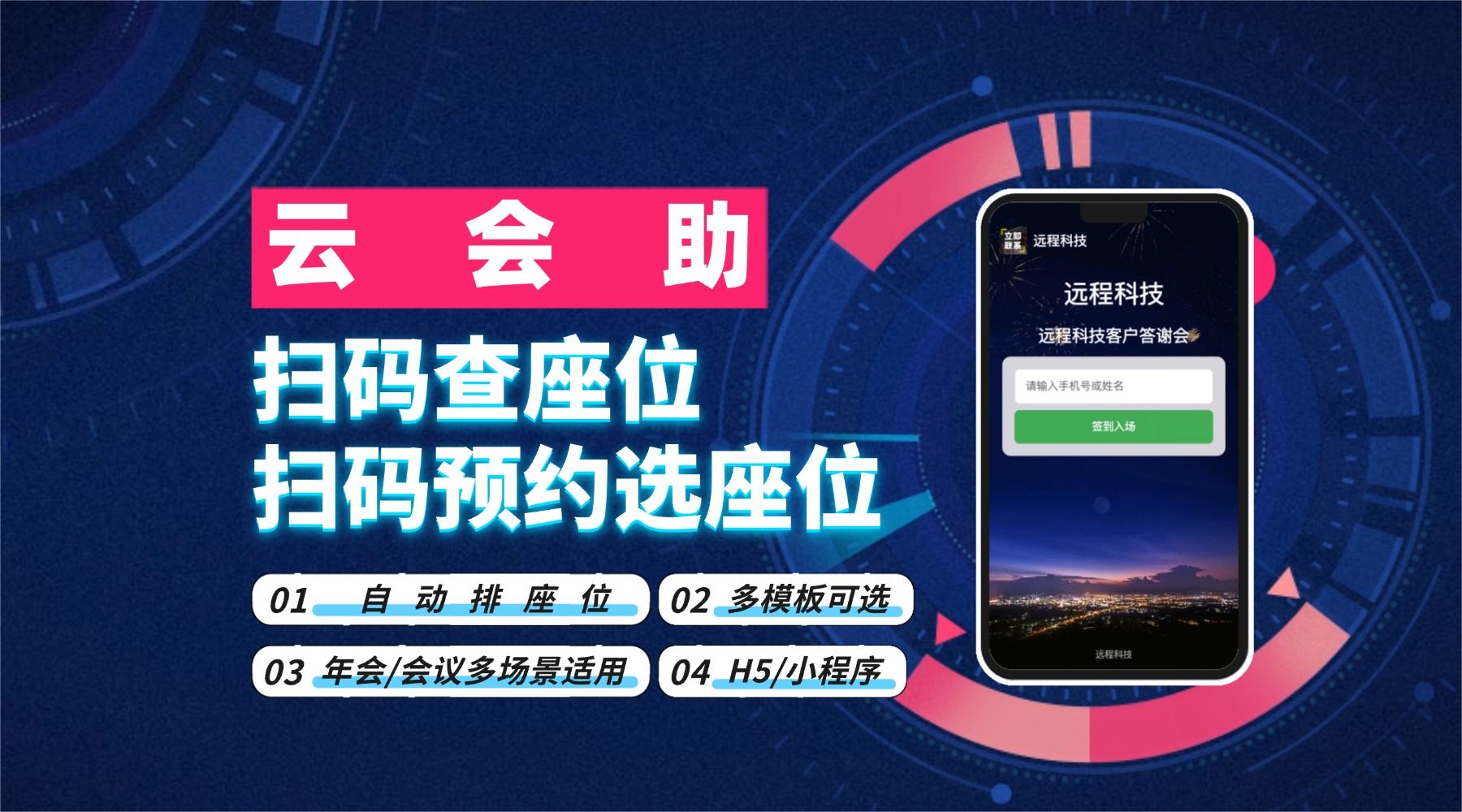
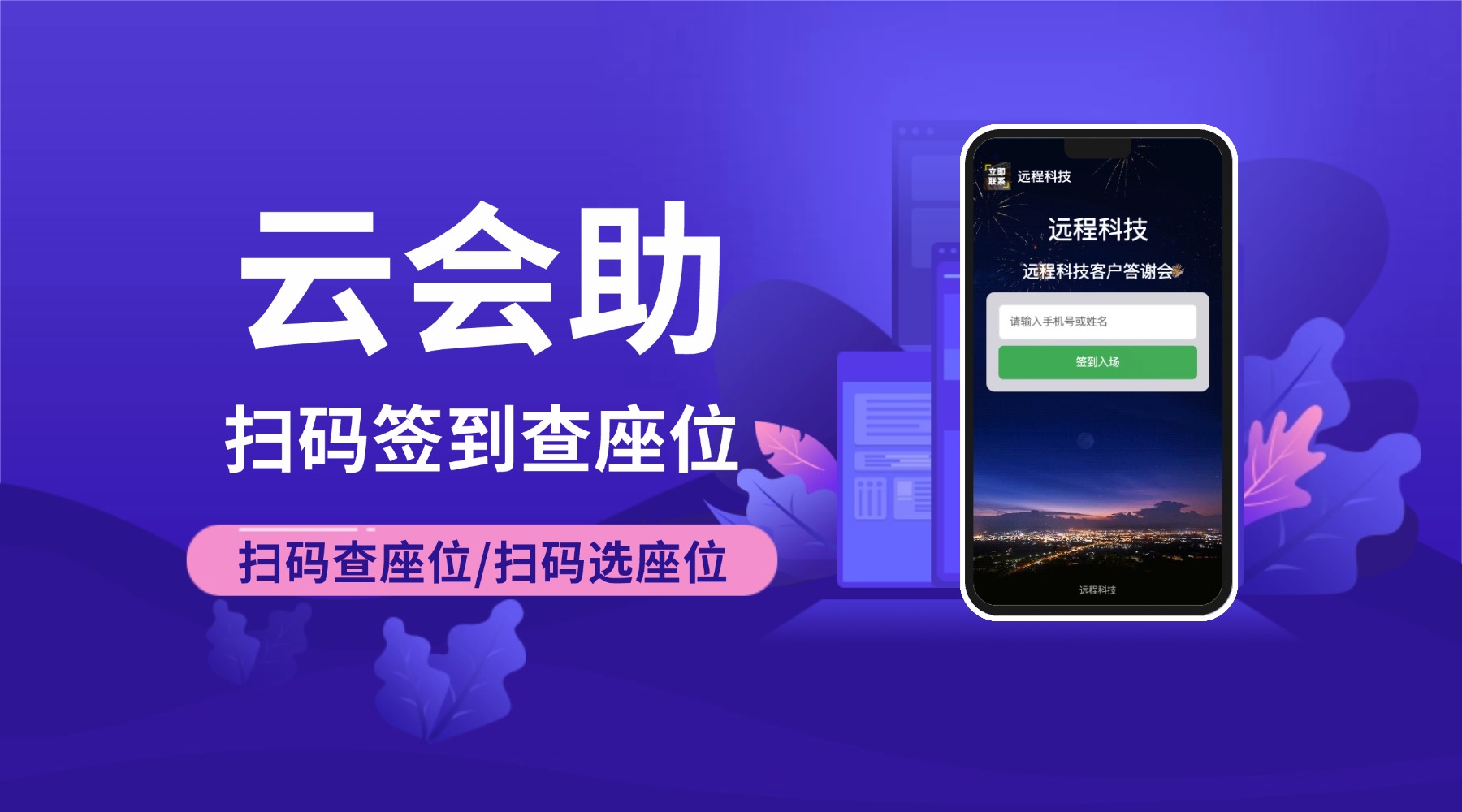
- 打开微信,扫描现场二维码;
- 在页面输入本人姓名或报名时登记的手机号;
- 系统验证通过后,自动完成签到,并显示:“您已成功签到,座位号:XXX”;
- 可选择截图保存座位信息,便于后续查找。
- 整个过程平均耗时5秒以内,无需跳转外部链接,符合微信安全规范。
四、典型应用场景
| 场景类型 | 应用价值 |
|---|---|
| 企业内部会议 | 自动关联考勤,减少人工统计 |
| 学校考试/家长会 | 防止替考,精准定位考场/区域 |
| 行业论坛/发布会 | 实时掌握嘉宾到场情况,优化议程衔接 |
| 婚宴/庆典 | 宾客自助查桌号,提升入场体验 |
五、结语
将签到与座位查询整合为一次扫码动作,不仅是技术优化,更是会务管理理念的升级。“云会助”通过极简操作路径,帮助组织方降低人力成本、提升现场秩序,同时为参会者提供清晰、私密、高效的入场体验。






简单绘图使用教程