
年会扫码查座位怎么做?
企业年会往往涉及上百甚至上千名员工、客户和特邀嘉宾,同时包含圆桌晚宴、领导致辞与节目抽奖等环节。提前印制纸质座次表一旦临时加人或换桌就得重印,现场全靠人工翻名单又容易排起长队。用云会助搭建「年会扫码查座位」,员工到场微信扫一扫签到台二维码,输入姓名或手机号即可看到自己的桌号与高亮座位图,10 分钟即可配置完成。
整套流程共分五步,建议优先配合「标准绘图 → 宴会式」完成圆桌排座。如果你想先体验最终效果,可在官网首页弹窗或直接打开演示案例体验查座流程。
第一步:绘制年会圆桌会场图
菜单路径:登录云会助后台,左侧导航进入 会场图管理 → 标准绘图。
进入画布后,先在左上角填写会场名称(例如“2026 年度盛典主宴会厅”),再点击顶部工具栏的 「布局 → 宴会式」,即可一次性批量生成整厅圆桌,不用逐个拖拽椅子。
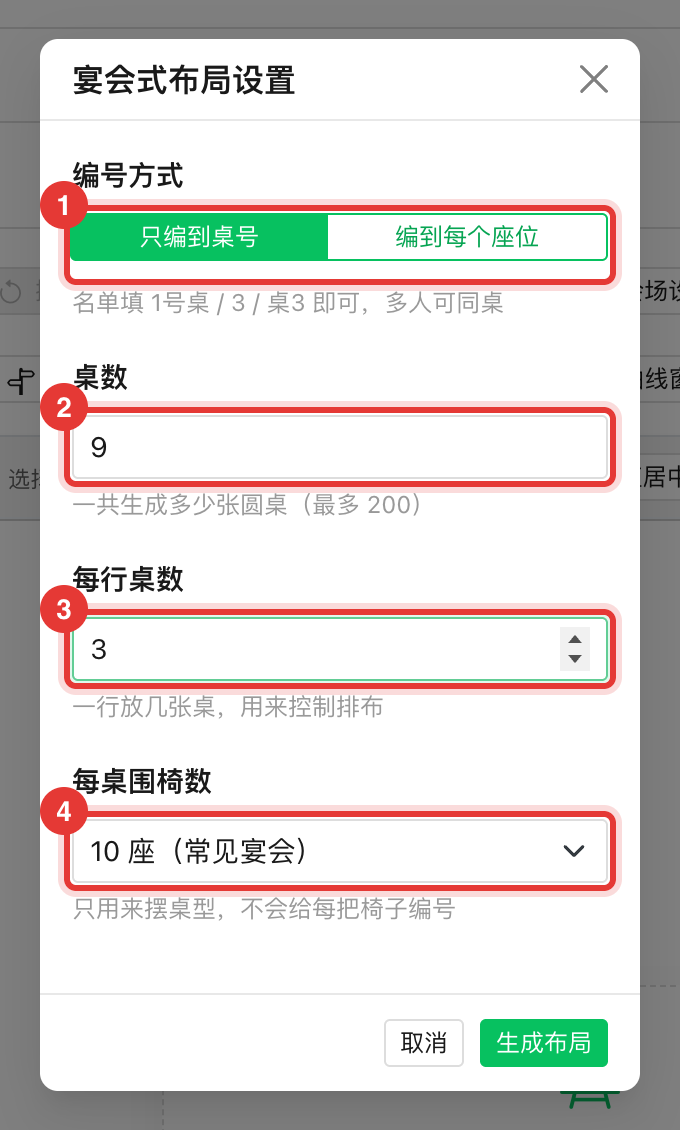
在「宴会式布局设置」弹窗中按实际宴会厅填写参数:
- 编号方式(关键):如果参会同事只需知道自己坐在几号桌、不限制坐同桌哪把椅子,选 「只编到桌号」(如
1号桌~9号桌,同一桌多人共用该桌号即可);如果需要严格按席位就座(例如主桌高管席位),选 「编到每个座位」。 - 桌数与排列:填写总桌数、每行摆放几桌(如共 9 桌、每行 3 桌),以及每桌默认几把椅子(常见年会为 10 座或 8 座)。
- 舞台与通道:点击左侧面板的舞台、大屏幕、门窗等元素补齐主舞台方位,方便大家根据舞台方向快速找到桌子。
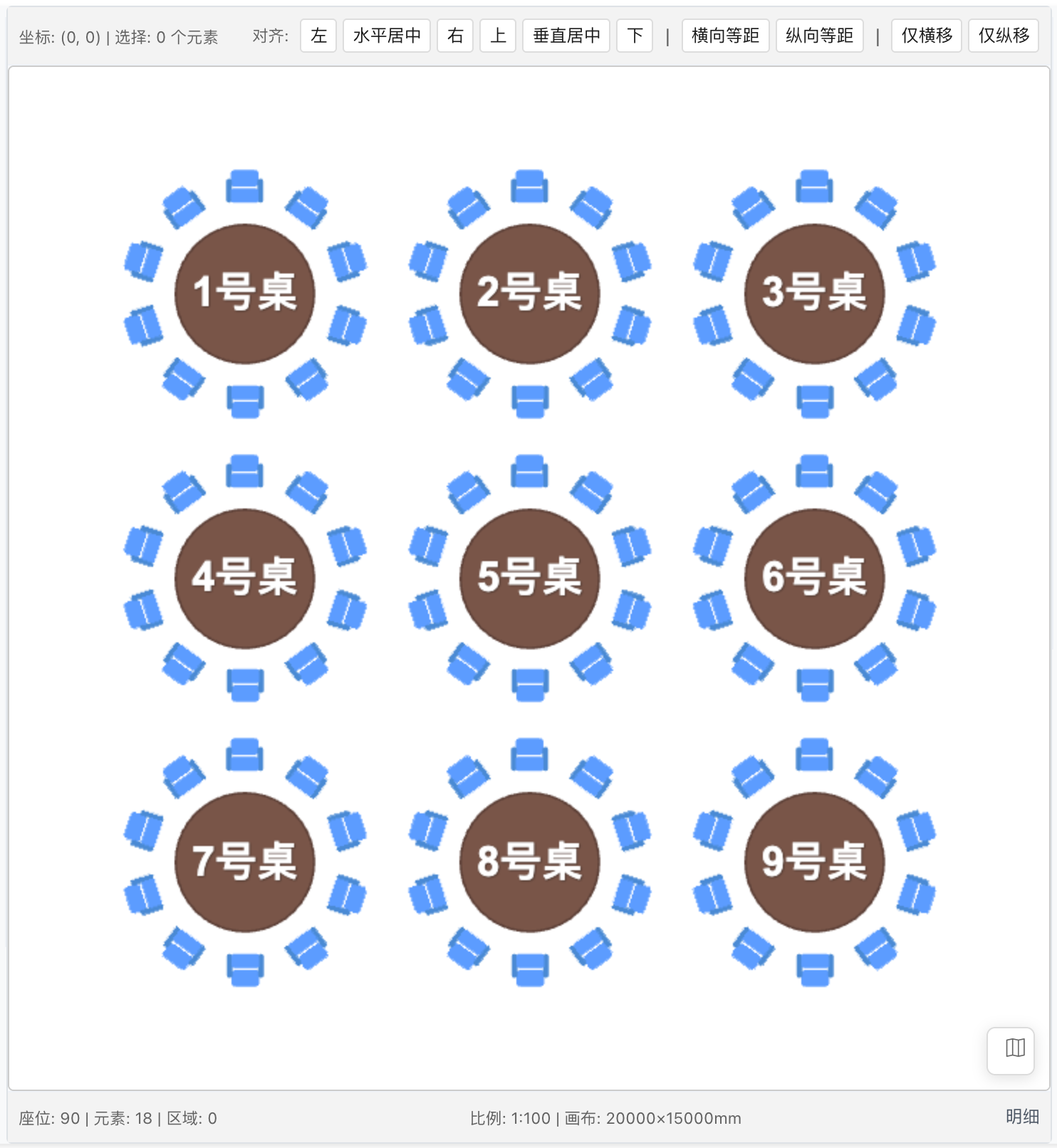
确认桌号没有重复后,点击右上角保存进会场图库。如果年会包含前排剧院式坐席与后排圆桌混合区,也可以先参考标准绘图进阶教程或座位编号规则与名单核对。
第二步:创建年会扫码查座活动与主题外观
菜单路径:左侧菜单进入 扫码查座位 → 查座位活动列表,点击右上角 「+ 创建查座位活动」。
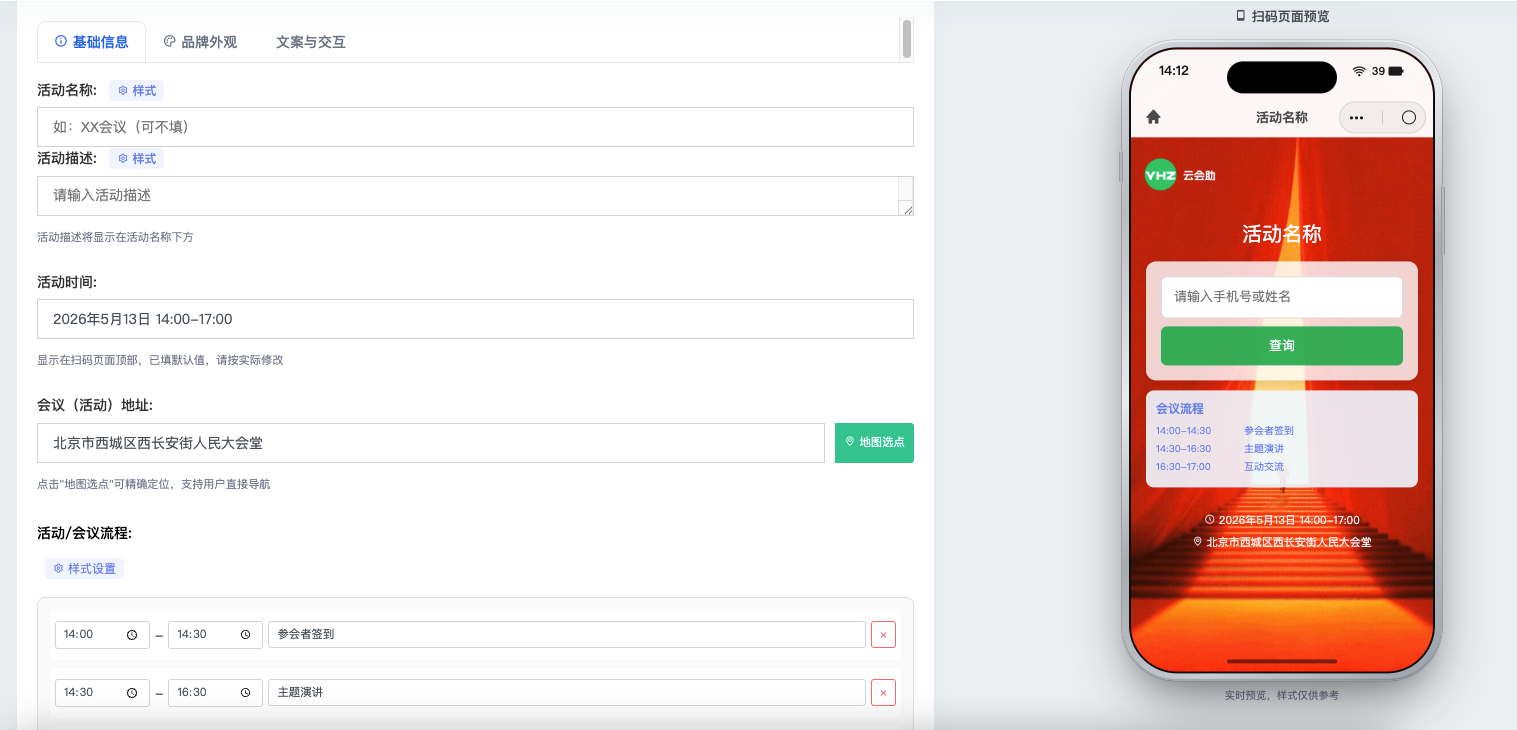
页面分为左右两栏,左侧修改内容时,右侧手机预览框会实时同步效果:
- 基础信息:填写年会名称、主办公司名、举办时间与酒店宴会厅地址(配合地图选点后,员工扫码页面可一键调起导航到酒店),下方可把年会签到、领导致辞、晚宴祝酒、抽奖等环节写进「活动流程」。
- 品牌外观:在「品牌外观」卡片上传企业 Logo,选择喜庆红金或品牌主题背景图、调节遮罩与卡片透明度,让员工扫码打开的第一屏就有年味和仪式感。
- 核验提示:建议将输入框提示文案设置为“请输入您的姓名或手机号”,点击底部「立即创建」后即自动进入活动详情页。
第三步:下载 Excel 模板并批量导入年会名单
在活动详情页点击 「打开设置面板」,切换到 「数据导入」 板块:
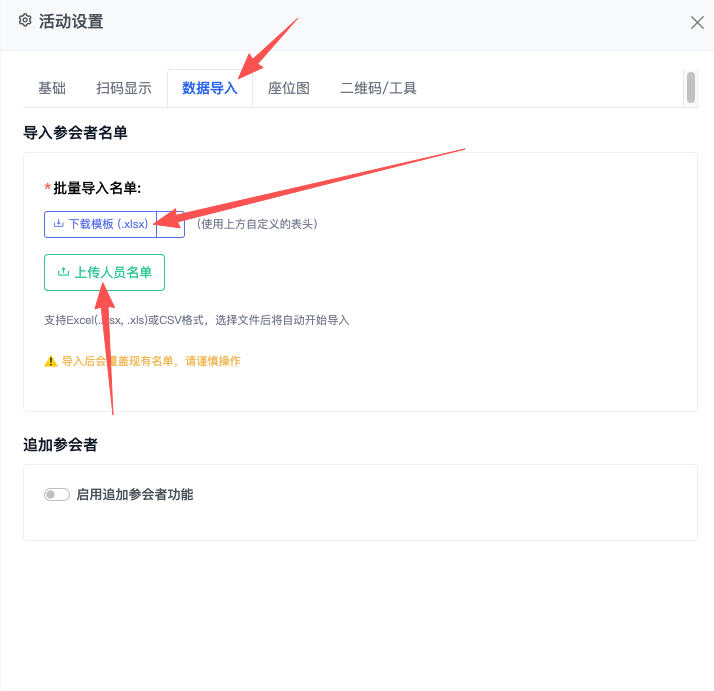
- 点击 「下载模板 (.xlsx)」,用 Excel 或 WPS 打开模板表。
- 填入参会人员的姓名、手机号、桌号/座位号。若第一步选择了「只编到桌号」,同桌 10 位同事的座位列统一填写
1号桌即可,系统完全支持多人关联同一桌号。 - 重名处理建议:百人以上公司容易遇到同名同事,务必同时填上 11 位手机号,系统会在姓名重名时自动提示通过手机号核验,避免坐错桌。
- 保存表格后点击 「上传人员名单」,导入成功即可在后台表格中核对总人数;会前临时加人时,只要打开下方「追加参会者」开关补录,就不会覆盖原有已导入名单。
第四步:关联年会会场图并设置扫码高亮效果
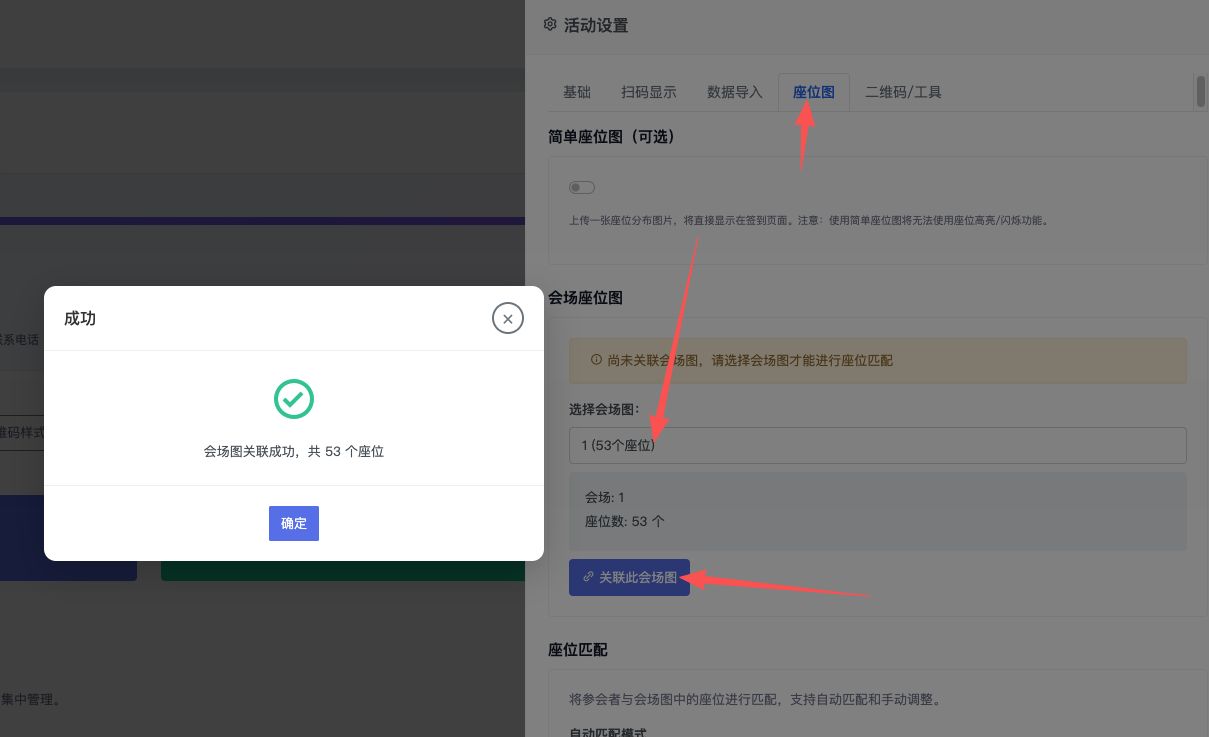
名单导入后,切换到设置面板的 「座位图」 板块,从下拉列表选中第一步画好的年会圆桌图并点击 「关联此会场图」,看到绿色提示“已关联会场图,共 X 个座位”即绑定成功。
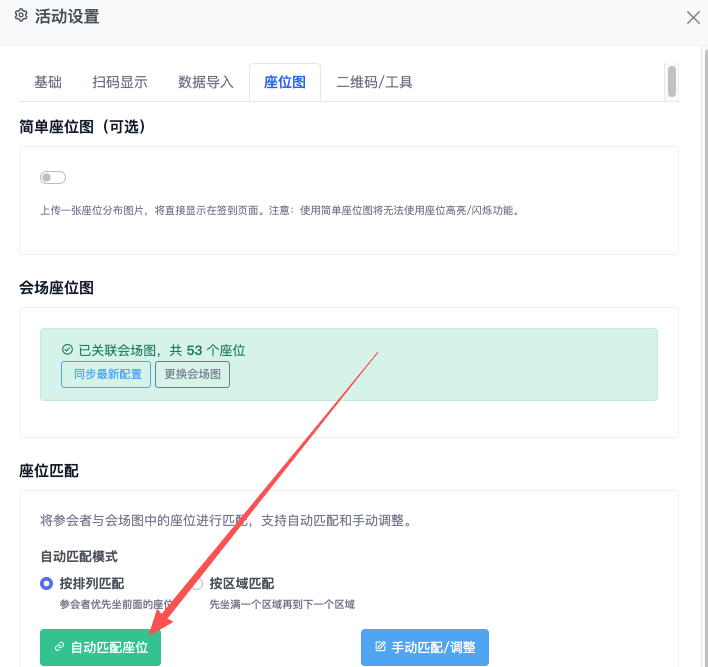
如果在导入 Excel 时还没有提前分好座位,可以直接在这里使用 「自动匹配座位」(支持按名单顺序或按区域依次排座),或点击「手动匹配/调整」微调个别领导与客户席位:
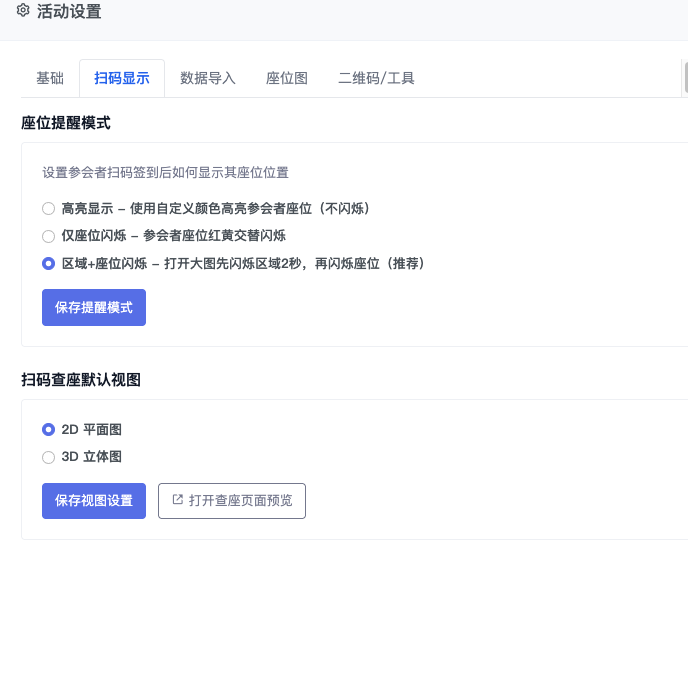
接着切换到 「扫码显示」 板块,推荐选择「高亮显示」或「区域+座位闪烁」,并可按会场图类型切换默认展示 2D 平面图 或 3D 立体图,保存设置即可。
第五步:导出年会二维码海报,发码前实测一次
全部配置完成后,切换到 「二维码/工具」 板块即可下载本次年会的专属入口物料:
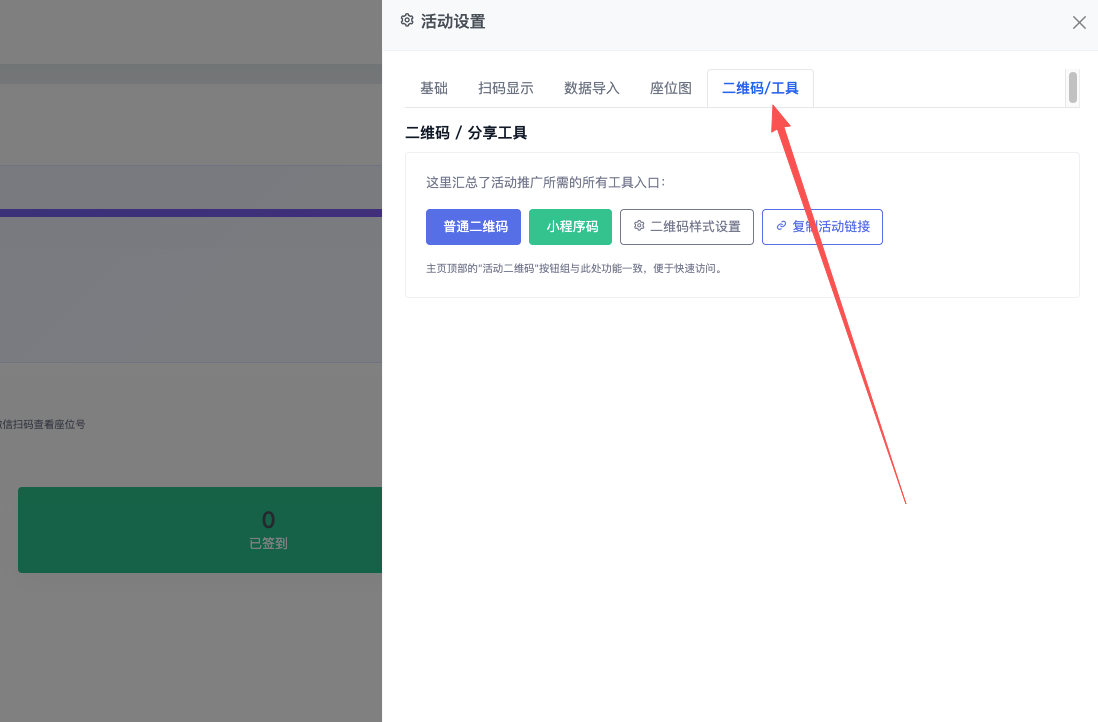
- 普通二维码:微信直接扫一扫即可查座签到,建议下载高清图排版进酒店大堂签到水牌、易拉宝或欢迎海报中。
- 小程序码 / 活动链接:可随年会邀请通知发到企业微信、钉钉或微信群,同事在来酒店的路上就能提前查好几号桌。
正式印制物料前,强烈建议用手机微信扫码实测 2 条真实员工姓名与 1 条不在名单内的信息:确认查座成功页会清晰亮出桌号/座号并定位到对应会场图位置,未查到时能看到签到台兜底联系电话。

年会筹备常见问题
1. 同一张圆桌只分桌、不固定具体哪一把椅子可以吗?
可以。在「标准绘图 → 宴会式」中选择「只编到桌号」,Excel 名单里把同桌嘉宾统一填为同一桌号(如 3号桌),注意会场图上的文字和表格里的桌号写法必须完全一致(不要一边写 3号桌、一边写 3桌)。
2. 年会当天临时新增嘉宾或调桌怎么办?
不用重印签到二维码。主办方在后台活动名单里直接新增参会者或修改对应桌号保存后,现场二维码扫码结果会实时更新,员工重新扫码就能看到最新桌位。
3. 同事扫码需要下载 App 吗?支持签到统计吗?
无需下载任何 App,微信扫一扫或小程序打开即可查座,同时自动完成一次签到打卡;主办方可在后台实时查看已签到人数并导出 Excel 签到表,方便会后抽奖核对与出席统计。若对常规操作还有疑问,也可继续阅读扫码查座位活动完整创建教程。












培训会场布置图怎么画鱼骨式小组桌?按列编号与过道留白教程