

简单绘图使用教程
云会助 •
2026年05月07日
一、进入简单绘图
在后台左侧菜单中,点击 会场图管理 → 简单绘图,即可进入简单绘图工具。
如果已有会场图,可以在 会场图列表 中点击对应会场图的"简单绘图"按钮进入编辑。
二、了解三种操作模式
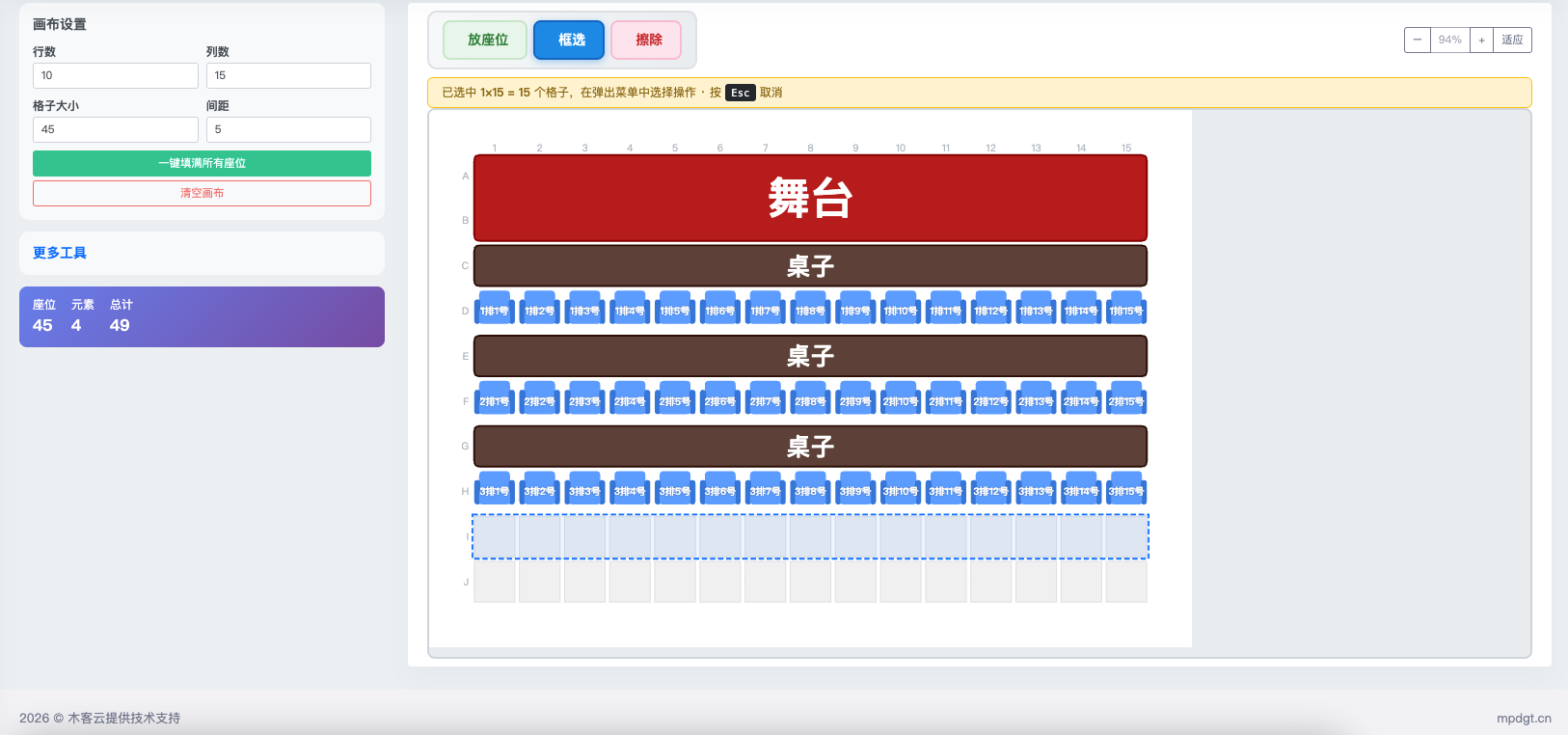
画布上方有三个醒目的按钮,分别对应三种操作模式:
| 模式 | 功能 | 使用场景 |
|---|---|---|
| 绘制 | 点击格子放置座位 | 逐个或拖动放置座位 |
| 框选 | 拖动选择一片区域 | 批量填充座位、合并元素、设置分区 |
| 擦除 | 点击删除已有座位 | 删除不需要的座位 |
提示:切换模式后,画布下方会显示当前模式的操作提示。
三、放置座位
方法一:逐个绘制
- 选择 绘制模式
- 在左侧面板选择座位样式(扶手椅、沙发、VIP 等)
- 点击画布上的格子即可放置座位
- 按住鼠标拖动可连续放置多个座位
方法二:批量填充
- 切换到 框选模式
- 在画布上拖动选择一片空白区域
- 松开鼠标后,弹出操作菜单
- 点击 填充座位,所选区域会自动填满座位
四、添加舞台、桌子等元素
- 切换到 框选模式
- 在画布上拖动选择想要放置元素的区域
- 松开鼠标后,弹出操作菜单
- 点击 合并为,在子菜单中选择元素类型:
- 舞台 — 演讲台、表演台
- 大屏幕 — LED显示屏
- 桌子 — 会议桌、餐桌
- 文字 — 自定义文字标注
- 圆形 — 圆形/椭圆形元素
- 弹出设置框,可输入标签文字和选择颜色
- 点击确定完成
五、设置分区
分区功能可以将座位划分为不同区域(如 A区、VIP区),签到时会显示区域信息。
- 切换到 框选模式
- 选中包含座位的区域
- 在弹出菜单中点击 分区
- 输入分区名称(如"A区"、"VIP区")或点击快捷按钮
- 留空则清除分区
六、自定义座位编号
系统会自动生成座位编号,但您也可以自定义:
- 双击单个座位 — 编辑该座位的编号
- 框选一行座位 → 点击"编辑排号" — 修改整行的排号
- 框选一列座位 → 点击"编辑号数" — 修改整列的号数
自定义编号的座位右上角会显示金色圆点标记。
七、旋转座位
- 切换到 框选模式
- 选中单个座位
- 在弹出菜单中点击 旋转90°
- 每点击一次旋转90度
八、画布设置
在左侧面板可以调整:
- 画布尺寸 — 设置画布的列数和行数
- 格子大小 — 每个格子的像素大小(默认45)
- 间距 — 格子之间的间距(默认5)
九、撤销与重做
画布上方有 撤销 和 重做 按钮,也可以使用快捷键:
- Ctrl+Z(Mac: Cmd+Z)— 撤销上一步
- Ctrl+Shift+Z(Mac: Cmd+Shift+Z)— 重做
十、保存会场图
- 绘制完成后,点击右上角的 保存 按钮
- 输入会场图名称
- 确认保存
保存后页面不会跳转,可以继续编辑。刷新页面也会保持当前会场图。
小技巧:
- 先用「框选 + 填充座位」批量放置,再用「擦除」删除多余的座位,比逐个绘制更高效
- 先布置舞台、桌子等大元素,再填充座位,布局更合理
- 点击「更多工具」可以找到编号设置等高级功能
- 点击已有的合并元素可以修改其标签和颜色








扫码查座位活动 · 完整创建教程