
活动扫码选座教程:开放自主选座并生成二维码
云会助 •
•
让参会者自己选座,可以在云会助创建扫码选座位活动,关联已保存的会场图,再把活动二维码发给参会者。参会者打开选座页,选择可选座位并提交预订,主办方可在后台查看已选座位名单。
如果主办方已排好座位,参会者只需要查自己的位置,应使用扫码查座位活动。
第一步:准备会场图
登录云会助后台,打开「会场图管理」,用简单绘图或标准绘图建立会场图。按现场布局摆放座位,核对分区与编号,保存到会场图库。第一次绘制行列式布局时,可参考简单绘图教程。
第二步:创建活动并添加场馆图
- 进入「扫码选座位活动列表」,点击「创建选座位活动」,填写活动名称和说明。
- 在「使用场景」中选择「一次性活动」或「每日重复」。会议、培训或演出可选择一次性活动。每日开放的图书馆、自习室可选择每日重复,并按需要设置开放时间、可提前预约天数和时段预约。
- 在「场馆图关联」选择已保存的图,填写场馆名称,点击「添加此场馆图」。多个会场可以分别添加,并在预览中检查场馆名称。
- 核对已添加的图和开放规则,点击「创建活动」。如果活动已创建但扫码后无座位可选,回到「编辑活动」检查是否已添加场馆图。
第三步:获取活动二维码
在活动列表的操作菜单打开「详情」。在「活动二维码」区选择「普通二维码」,下载后放到通知、海报或现场指引。也可选择「复制活动链接」,先发给工作人员测试。「小程序码」供微信扫码使用。
第四步:用手机走一次选座流程
- 从活动列表打开「查看扫码页面」,或用微信扫描普通二维码。活动有多个场馆时,先选择场馆。
- 如果是每日重复活动,先选择预约日期。启用了时段预约时,还要选择时段。
- 按图例点击「可选」座位,点击「确认选座」,在预订表单中按页面要求填写信息并提交。
- 在「预订成功」结果中核对座位号,再到后台详情的「已选座位名单」确认该记录。正式发码前,可用另一个测试参会者检查相同日期和时段的该座位状态。
选座前的检查清单
- 页面无座位。检查场馆图是否已关联,进入的是活动总入口还是指定场馆入口。
- 日期或时段不可用。检查活动时间和每日开放规则,再核对所选日期和时段。
- 提交时提示已被预订。座位状态可能在打开页面之后发生变化。回到座位图,重新选择一个可用座位。
- 二维码打不开。确认扫的是该活动的普通二维码或小程序码,并用计划发布的同一张海报测试实际扫码距离。
后台界面配置与现场扫码核对实操
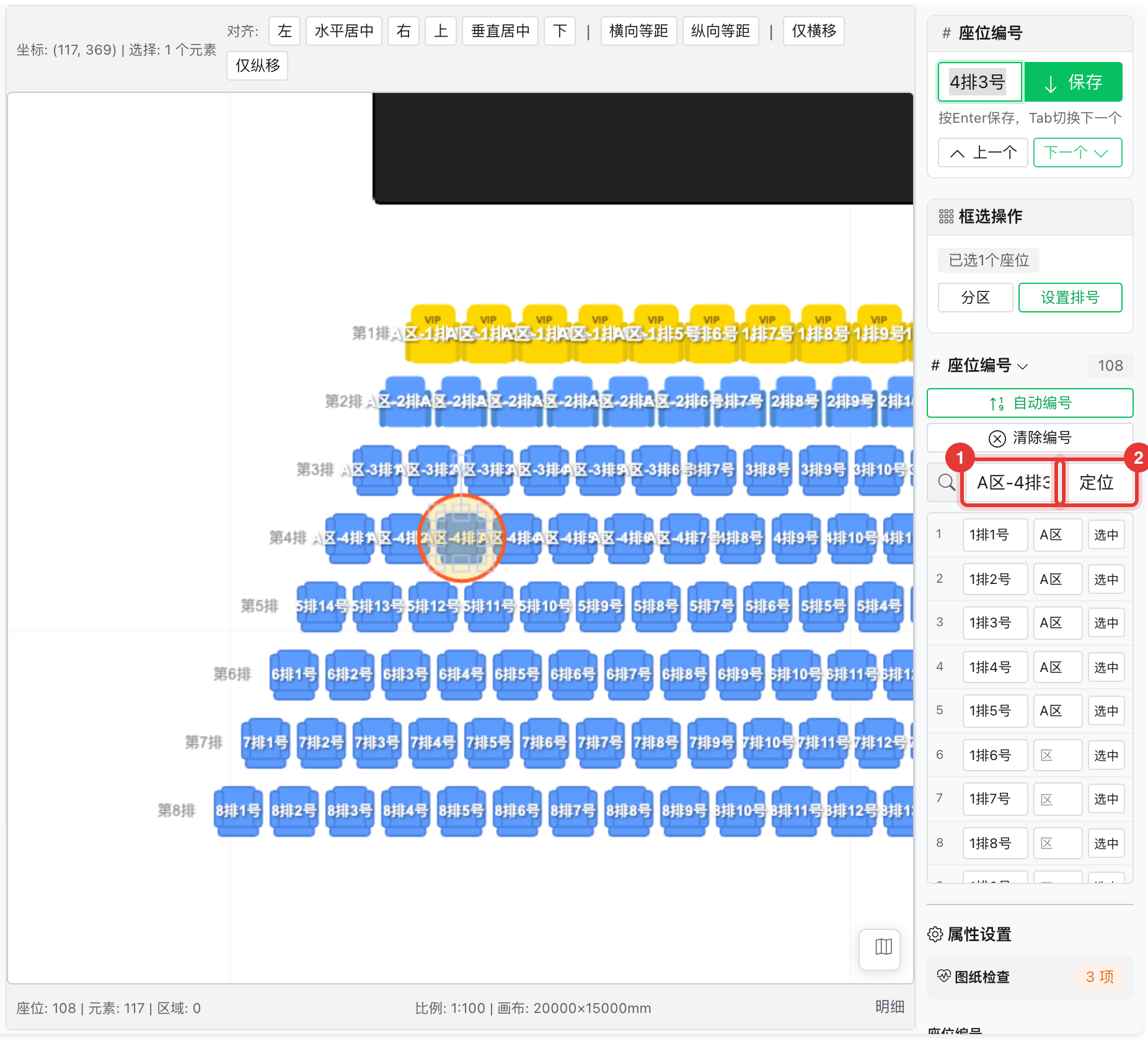
编号和导表都做完后,不妨在绘图右侧的「定位」输入框里挑几个主宾座和后排座搜一下,亲眼看看画布居中放大和高亮闪烁的位置对不对。
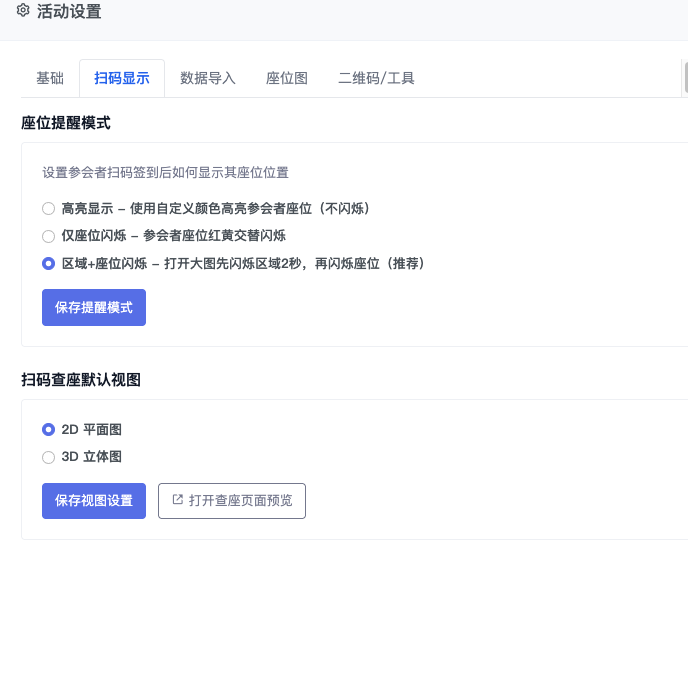
在设置面板的「扫码显示」板块,建议把高亮方式设为「区域+座位闪烁」,并根据会场类型勾选默认打开 2D 平面图还是 3D 立体图。大宴会厅开 3D 立体视图,参会者更容易看清舞台在哪一头。
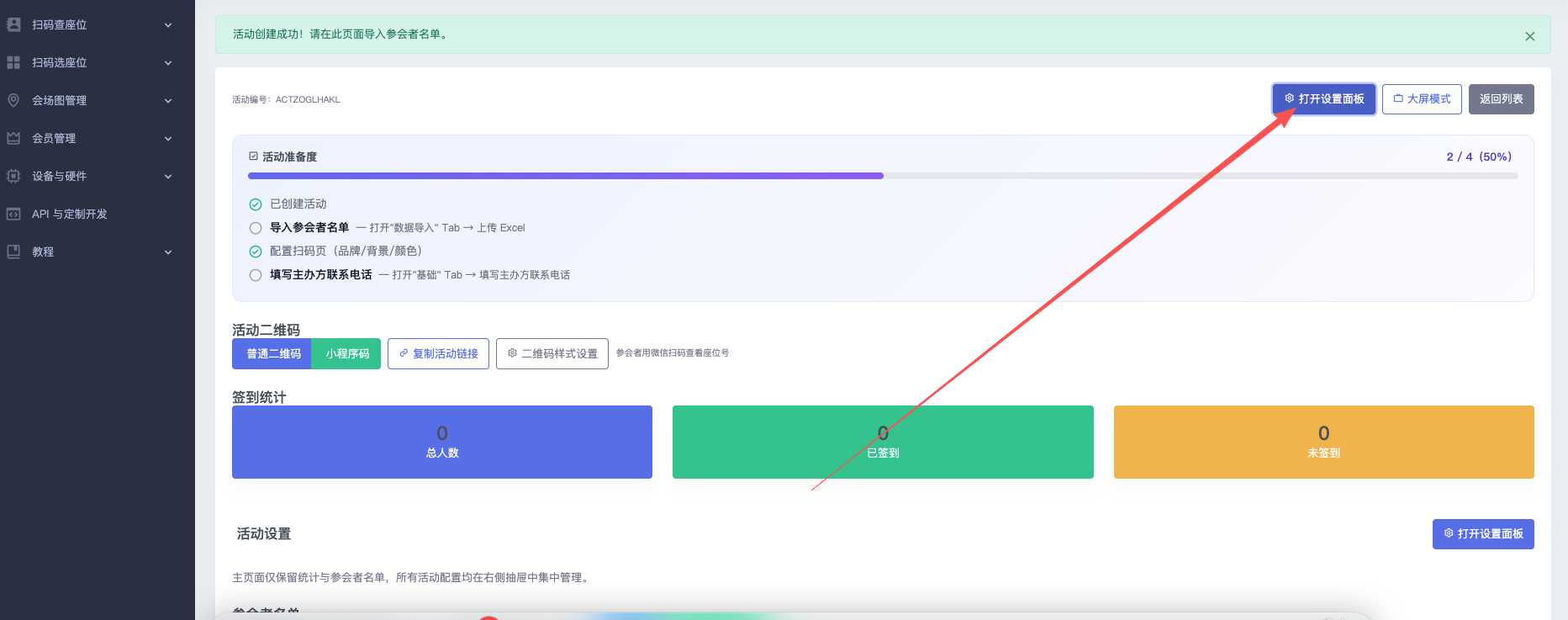
平时管活动主要就在详情页操作:左边看已到和未到名单,点右上角「打开设置面板」就能随时增补名单、切换会场图或下载签到二维码,不用在好几层菜单里来回跳。
做选座活动第一步先进后台「会场图管理」,把自习室、培训教室或剧场的平面图画好保存。如果一个活动要同时开放多个房间或不同楼层,把每张图都存进图库,建活动时就能绑在一起切换。











培训会场布置图怎么画鱼骨式小组桌?按列编号与过道留白教程